
 400-718-2588
  商城
商城 



 用户中心
用户中心 


































怎么用CAD机械版设置弧长标注的显示方式
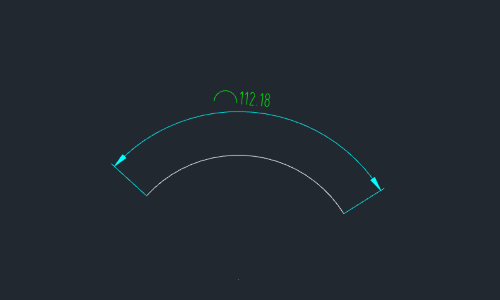
弧长标注的圆弧标记,放在尺寸数值前面还是上面?这个看似微小的选择,直接影响图纸的识别效率和视觉舒适度。标记离数字太近,容易造成视觉拥挤,离得太远,又关联性不足。很多设计师默认接受了软件的初始设定,久而久之就会以为那是唯一方案。实际上,CAD机械版早已预留了调整入口,只是藏得较深,常规的标注样式管理界面并不会直接暴露该选项。发现并调整它,能让你的弧长标注从此更契合个人看图习惯和企业模板规范。接下来让我们一起看看吧~
问题描述:
弧长标注的圆弧标记位置如何设置?
步骤指引:
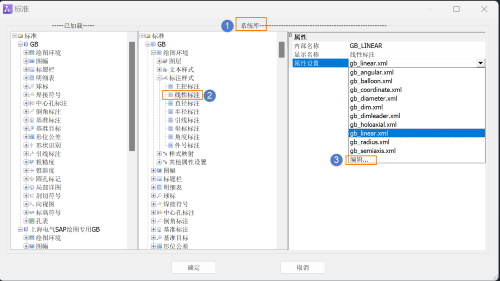
1.点击菜单【机械-系统维护工具-样式配置】(【ZWMSTYLEMANAGER】命令),打开配置对话框;
2.在【系统库】中,选择当前使用的标准,找到其下【标注样式】中对应的【线性标注-GB_LINEAR】,在属性设置中下拉点击【编辑】;
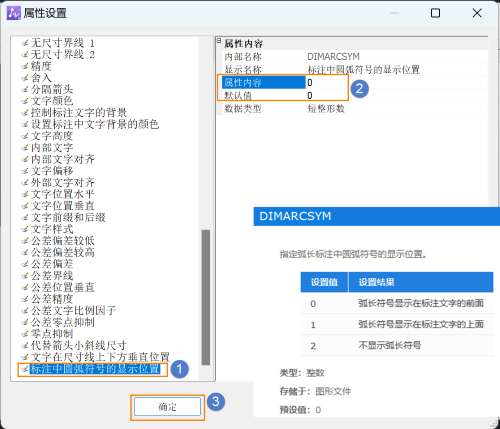
3.将面板下拉到最下方,对【标注中圆弧符号的显示位置】的【属性内容】进行设置,关于具体设置的数值参考系统变量【DIMARCSYM】;
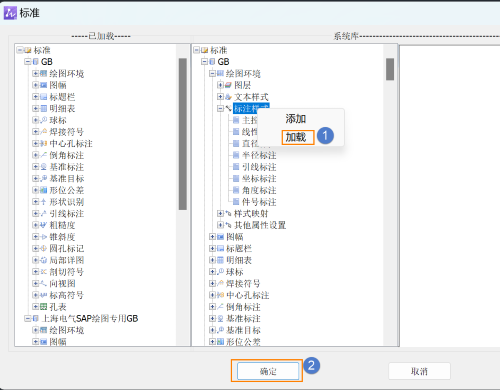
4.在【标注样式】右键,点击【加载】,然后点击【确定】完成设置。
希望这些操作技巧能让你的图纸填写更加得心应手!如果在实际使用中还有其他疑问,欢迎在评论区留言,我们一起探讨解决。别忘了看看下面的推荐阅读,更多干货等着你!
推荐阅读:CAD正版软件
推荐阅读:怎么用CAD机械版创建公式曲线







