
 400-718-2588
  商城
商城 



 用户中心
用户中心 


































CAD机械版怎么清除DWG文件中残留的机械绘图标准数据?
CAD机械版怎么清除DWG文件中残留的机械绘图标准数据?
在日常使用CAD机械版的过程中,我们经常会打开一些历史遗留图纸。这些图纸可能原本是用机械版创建的,但经过多次修改后,其中的图幅、图框等实体对象已被删除。然而,即便图纸表面上看起来已经没有任何机械元素,文件的内部仍然保留着机械版独有的“标准数据环境”(例如已加载的“GB”标准)。这一残留数据在样式配置工具中清晰可见,有时会干扰后续的图幅创建或导致样式冲突。如果你希望彻底清除这些不再需要的旧标准数据,让图纸恢复到纯净的CAD状态,该怎么做呢?其实,只需在命令行执行一行特定的LISP删除命令,即可强制移除机械标准数据。下面我们来看具体步骤。让我们一起来看看吧!
问题描述:
有些历史图纸,由于某些原因,删除了机械创建的图幅图框,里面虽然没有图幅了,但是文件里还保存着机械创建的标准数据环境,如果用户不再需要这些旧的机械标准数据环境,该如何清除呢?
如下图所示,打开CAD图纸,虽然图中没有机械图幅了,但是通过机械版的样式配置工具,可以看到当前已加载标准是【GB】,如何清理掉【GB】这个标准呢?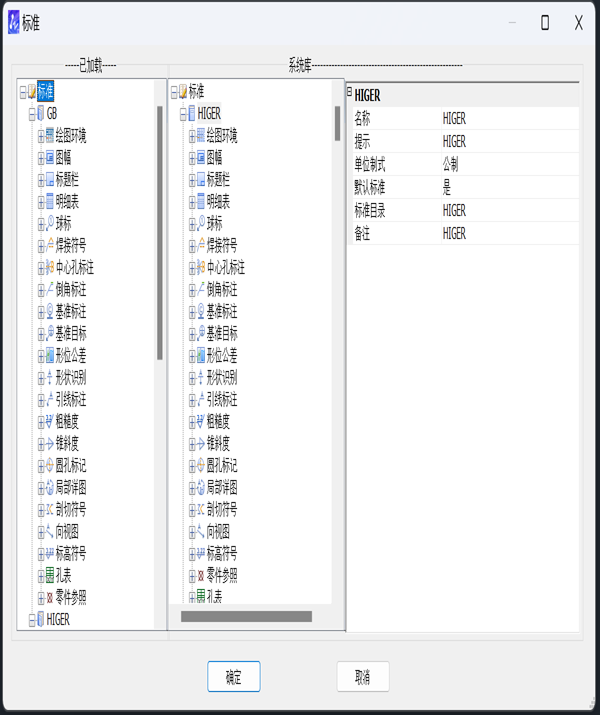
步骤指引:
使用CAD机械版打开图纸后,在命令行输入“(dictremove(namedobjdict)"ZWM_SYS_DICT")”命令,按回车键执行该命令后,软件就会强制删除当前图纸中的机械标准数据。后续,用户可以通过新建机械图幅,写入新的机械标准环境。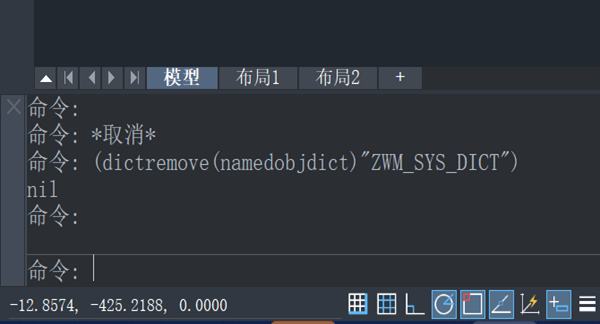
执行该命令后,保存图纸并重新打开,你会发现样式配置工具中已不再显示【GB】标准,图纸中的机械标准数据已被彻底清除。需要特别注意的是,此操作不可逆,建议在执行前先备份原始图纸文件。此外,该命令仅删除当前图纸中的机械标准环境,不会影响软件的系统配置或其他图纸。若你希望为这张图纸重新启用机械功能,只需新建一个机械图幅或调用相关命令,软件便会自动生成新的标准数据环境。如果在操作过程中遇到命令输入无效或提示错误,请检查命令中的括号和引号是否为英文半角字符,也可以直接复制文中命令到命令行执行。如果你还有其他关于图纸数据清理的问题,欢迎在评论区留言,我们会尽力为你解答!
推荐阅读:CAD正版软件
推荐阅读:CAD建筑版怎么绘制阳台





