400-718-2588
  商城
商城 



 用户中心
用户中心 


































CAD机械版怎么恢复丢失的机械菜单
在使用CAD机械版的过程中,机械菜单的突然消失是最常见的界面异常之一。无论是误操作关闭,还是系统配置被重置,失去这个专用菜单意味着无法使用液压元件库、螺纹绘制等核心机械功能。解决此问题并不复杂,只需通过几个核心命令重新关联程序文件即可。接下来让我们一起看看吧~
问题描述:
CAD机械版机械菜单丢失,如何恢复?(说明:首先需要确保安装的是机械版本,并启动了紫色图标的机械快捷方式)。
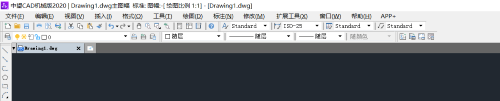
步骤指引:
1.输入【MENULOAD】命令,打开菜单加载对话框;
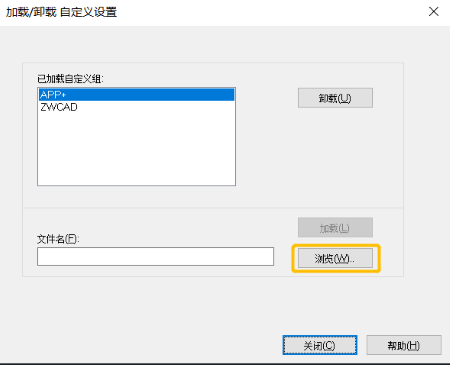
2.点击【浏览】按钮,如加载机械安装目录下的 【ZWCADM_PARTIAL.cuix】文件(截图路径D:\Program Files\ZWSOFT\ZWCAD Mechanical 2020 CHS\Zwcadm\UserDataCache\Support 为演示路径仅做参考,请以本地电脑安装目录为准);
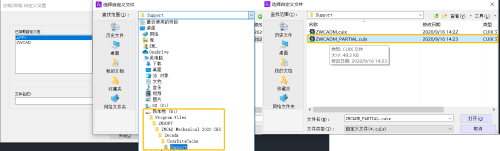
3.点击【加载】按钮,命令行提示加载成功,菜单加载完成;

4.界面右上角恢复机械菜单显示。

备注:如果步骤1已经加载了机械菜单,仍然不显示,也可以先选择机械菜单,点击卸载后重新按照上述步骤加载解决问题。
以上就是恢复丢失机械菜单的具体操作方法了,希望对大家有所帮助。