400-718-2588
  商城
商城 



 用户中心
用户中心 


































CAD界面显示不全怎么办
在CAD软件使用过程中,界面突然被灰色区域遮挡,导致功能区、文件选项卡乃至整个操作区域无法正常使用,是一个令人焦灼的突发技术障碍。这不仅直接中断了您的设计工作流,更可能因无法存取文件而造成项目风险。此类问题通常源于系统显示组件或软件界面文件的异常。不必担心,该问题可通过一系列系统级诊断与修复命令有效解决。接下来,让我们一起看看如何通过关键的系统指令,快速恢复CAD界面的完整显示,确保您的工作顺畅无阻。
问题描述:
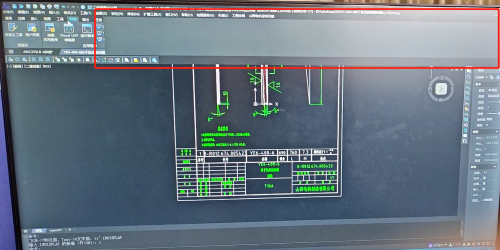
如下图所示,灰色区域遮挡了界面导致无法使用软件功能以及文件选项卡,该如何解决出现该状况?
步骤指引:
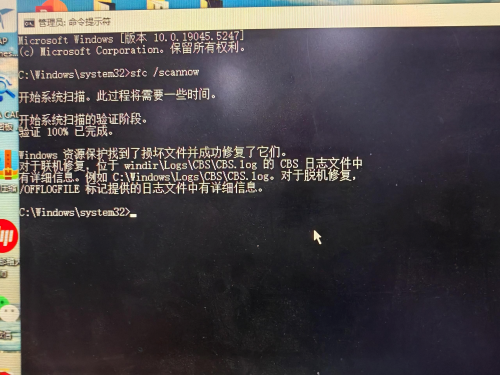
1.按键盘【Win+R】键,打开【运行】窗口,输入【CMD】,进入命令提示符界面;

2.输入【sfc /scannow】(注意【sfc】和【/】之间的空格),然后按下【Enter】,在看到一条显示【验证 100% 完成】的消息后,退出即可。重启软件就不会再出现这种情况了。
以上就是本文的全部内容,若想了解更多高效的CAD插件可在评论区留言!
推荐阅读:如何用CAD修改ViewCube的位置
推荐阅读:正版CAD