400-718-2588
  商城
商城 



 用户中心
用户中心 


































怎么用CAD进行文件间相似图形查找
在复杂的CAD项目协作与管理中,设计师常面临一个效率痛点:如何在多张图纸间快速定位并复用结构相似的图形?传统人工比对方式不仅耗时费力,且极易遗漏,直接影响设计一致性与出图效率。针对这一高频需求,现代CAD软件提供了高效的跨文件相似图形查找功能,能精准匹配不同图纸中的类似元素,极大提升设计复用与图纸管理效率。接下来让我们一起看看吧。
问题描述:
如何跨文件进行相似图形查找?
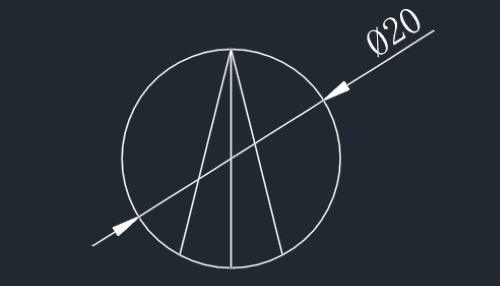
步骤指引:
CAD2026及以上版本具有此功能。
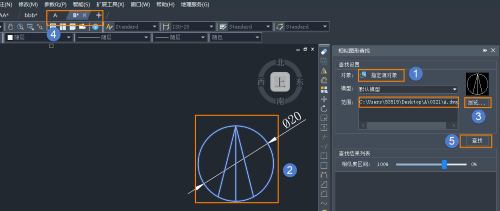
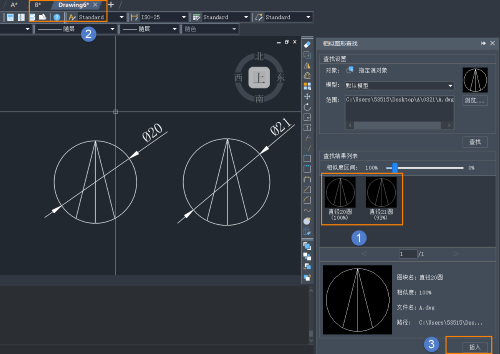
1.点击菜单【智能-匹配-相似图形查找】;

2.点击【指定源对象】,点击【浏览】,添加单张或多张需要进行相似图形查找的图纸,再点【查找】;
3.查找到相似图形,相似度区间数字越大说明越相似;
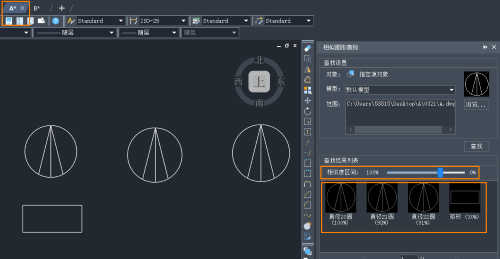
4.通过调整【相似度区间】可以进一步筛选需要的图形;
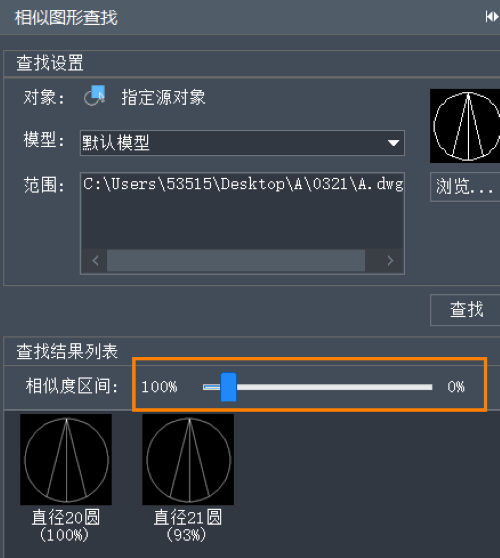
5.通过【插入】,完成相似图形在不同图纸里的查找和迁移。
本文的内容分享到此结束啦,期待在评论区与你进一步交流!
推荐阅读:CAD正版软件
推荐阅读:如何用CAD设置多线端点封口