
 400-718-2588
  商城
商城 



 用户中心
用户中心 


































3D建模软件智能紧固件插入后如何默认设置为全约束状态?
3D建模软件智能紧固件插入后如何默认设置为全约束状态?
在使用重用库插入智能紧固件(如螺栓、螺钉等)时,插入后的部件通常处于非全约束状态,这意味着它们仍可沿轴向旋转或移动,需要额外添加约束才能完全定位。如果希望每次插入时紧固件默认即为全约束状态,可以通过修改原始模板文件的装配处理设置来实现。下面以六角头螺栓为例说明具体操作步骤。
问题描述:
由于智能紧固件原始模型在装配处理中未进行旋转固定,所以插入后是非全约束状态,如何来进行设置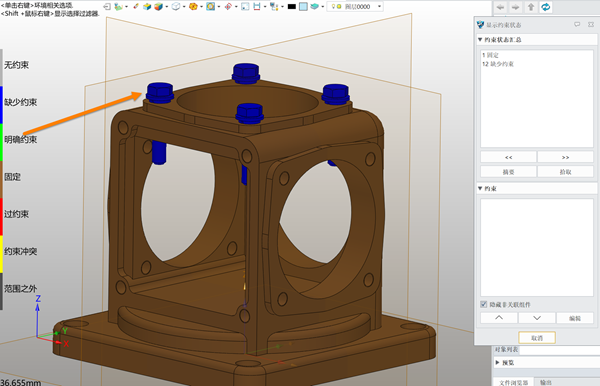
步骤指引:
以重用库中的六角头螺栓为例:
1. 在【文件浏览器】-【重用库】中打开【GB】下的【六角头螺栓】,选择对应的型号文件,点击鼠标右键选择【打开】。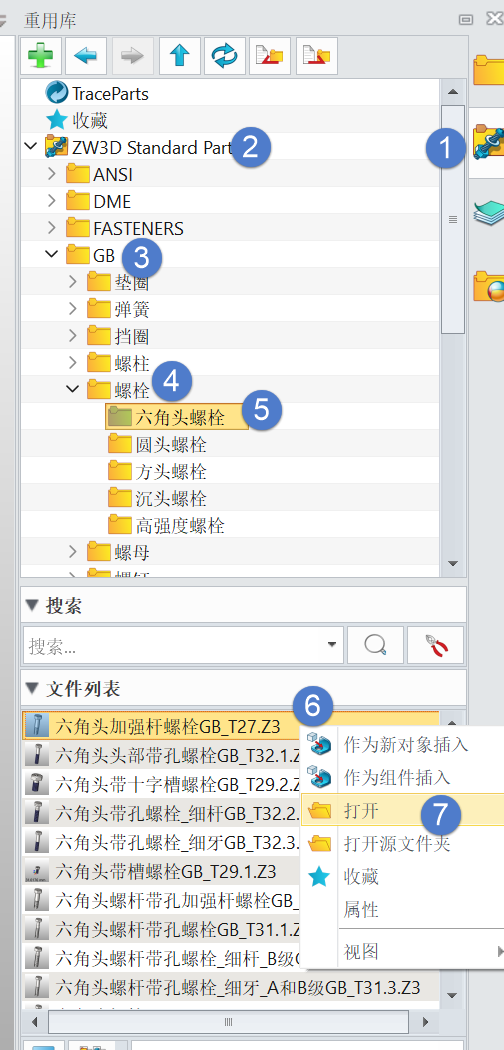
2. 在【管理器】中选择【同轴装配处理】,右键选择【重定义】。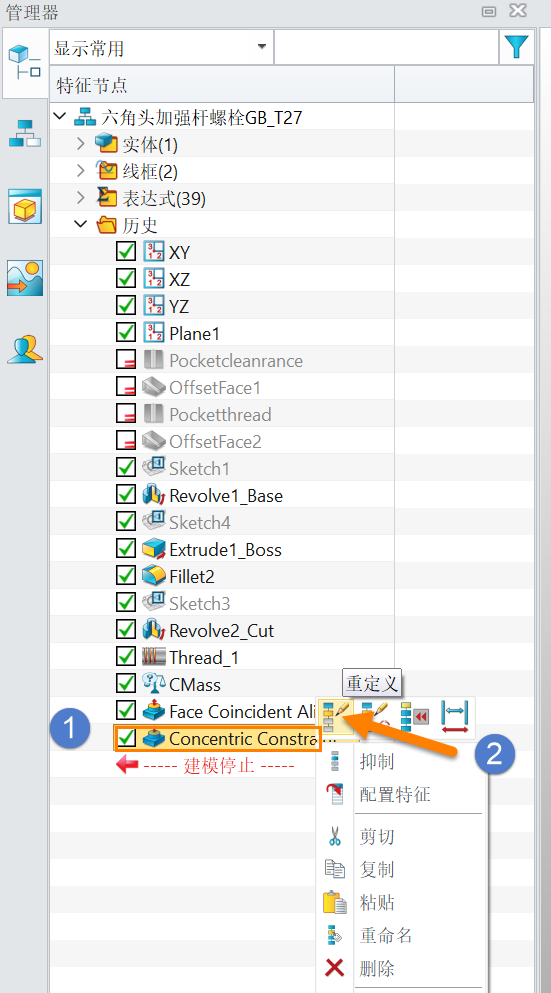
3. 勾选【锁定角度】,点击确定,并保存文件。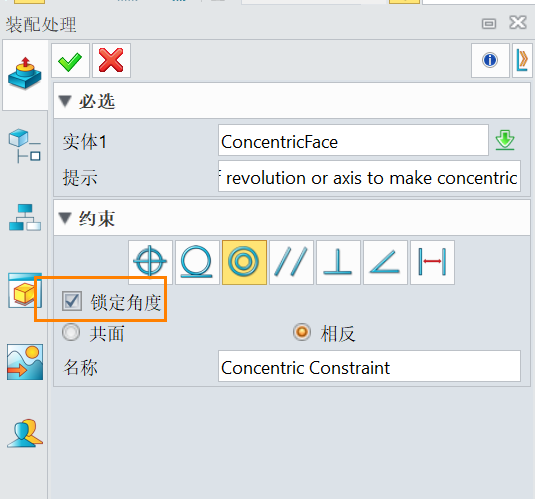
在紧固件模板文件中勾选“锁定角度”并保存后,后续插入该型号紧固件时将自动处于全约束状态,无需再手动添加约束。如有其他疑问,欢迎在评论区留言。祝您设计顺利!
推荐阅读:国产三维建模软件
推荐阅读:3D建模软件运动模块创建动态测量教程





