
 400-718-2588
  商城
商城 



 用户中心
用户中心 


































电气CAD中天正自定义图库的导入方法
电气CAD中天正自定义图库的导入方法
在使用天正电气过程中,用户通常会积累大量自定义的元件库和设备库,这些图库是设计工作的重要资源。当需要将图库迁移到电气CAD环境中使用时,不必重新绘制或逐项定义,软件提供了直接导入天正自定义图库的功能。只需定位到天正的图库文件目录,选择对应的TK文件即可完成导入。下面介绍具体的操作步骤和文件要求。
问题描述:
如何将天正电气里用户自定义的图库和设备库转移到电气CAD使用?
步骤指引:
1. 找到天正路径下的用户图库文件。右键点击桌面天正图标,选择【打开文件所在的位置】,打开【dwb】文件夹,Element_U名称的三个文件是用户自定义的元件库,Equip_U名称的三个文件是用户自定义的设备库;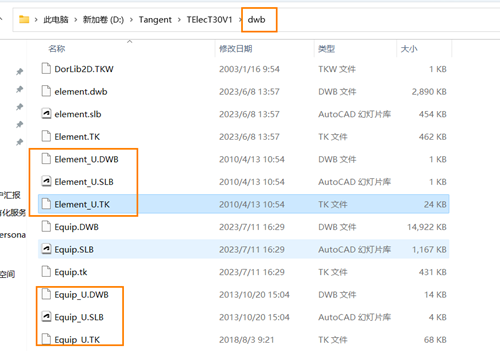
2. 在电气CAD,点击菜单【设置-图库管理-导入图库】,找到第一步里的天正自定义图库路径,然后在【文件类型】下拉菜单选择后缀名为TK的图库文件,选择用户自定义元件库和设备库;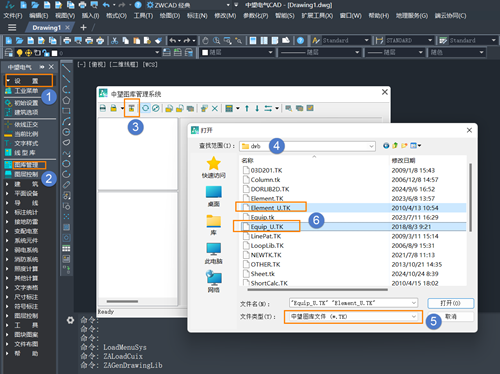
3. 打开即可导入(导入tk文件时,tk文件需要跟DWB、SLB这两个幻灯片文件在一个目录下)。另外图库导入功能仅支持用户自定义图库的导入,不支持天正自带的系统图库导入。
导入完成后,天正自定义图库即可在电气CAD中直接调用。请留意导入时TK文件必须与对应的DWB和SLB幻灯片文件位于同一目录,否则无法正常显示图库预览。
推荐阅读:国产正版CAD
推荐阅读:CAD中给排水做迁移自定义设置的方法





