
 400-718-2588
  商城
商城 



 用户中心
用户中心 


































CAD机械版多图幅文档的智能批量打印设置步骤
CAD机械版多图幅文档的智能批量打印设置步骤
在机械图纸出图阶段,当一份图档中包含多个图幅时,逐一框选打印是许多用户的常规操作。但这种方式不仅耗时,还容易在反复切换和选择中遗漏某些图纸。智能批量打印功能提供了一种更高效的解决思路——通过识别图框的共同特征,一次性自动选中文档中的所有图幅,无需手动逐个拾取。同时,该功能也支持按幅面类型进行筛选输出。下面介绍具体的操作方式。
问题描述:
CAD机械版多图幅情况下,怎么使用智能批量打印功能对图纸中所有的图幅进行选中打印?
步骤指引:
1.点击菜单【文件-智能批量打印】(【ZWPLOT】快捷键),选用【图块:图框为特定图块】,点击【图块名】寻找图框的共性。在中望机械中可以使用英文字符“*”星号进行模糊替代,所以可以把图块名写成【ZwmFrameMain_*图框*】这样就可以一次选择图纸所有的图幅,然后使用具体的打印机进行打印了;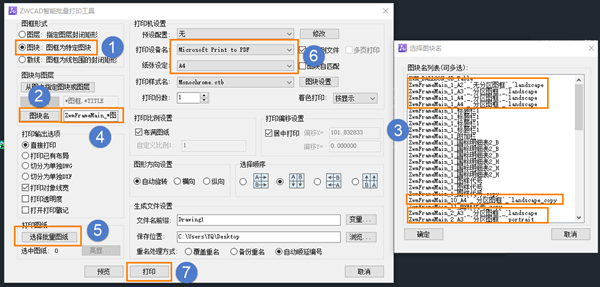
选择后的效果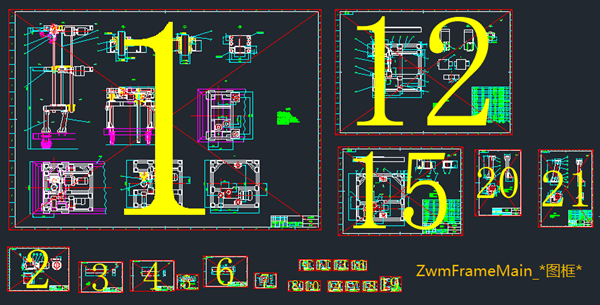
2. 如果需要进行分图幅打印,可以分图纸进行打印把图块名写成图幅指定类型,例如需要打印A3的图幅可以写成【ZwmFrameMain_*A3*图框*】。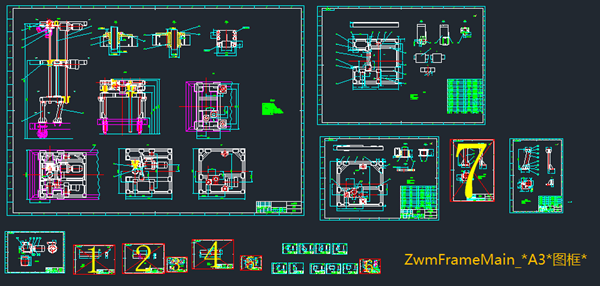
利用智能批量打印中的模糊匹配机制,您可以根据实际需要灵活设置图块名称:全选所有图幅使用【ZwmFrameMain_图框】,定向打印特定幅面则使用【ZwmFrameMain_A3图框*】等格式。这一方法有效减少了重复选择的操作步骤,尤其适用于图幅数量多、幅面类型混杂的文档。如果您在操作中仍有其他疑问,欢迎在评论区留言,我们会及时为您解答。祝您出图顺利!
推荐阅读:正版CAD
推荐阅读:CAD机械版怎么恢复丢失的机械菜单





