
 400-718-2588
  商城
商城 



 用户中心
用户中心 


































3D建模软件运动仿真中驱动函数的自定义方式(2025及以上版本)
3D建模软件运动仿真中驱动函数的自定义方式(2025及以上版本)
在3D运动仿真中,很多时候简单的恒速驱动或正弦驱动并不能满足复杂的实际工况。比如需要模拟凸轮轮廓驱动的从动件运动规律,或者复现实验测得的一段随机速度曲线,又或者希望让某个关节按照自定义的数学表达式运动。这时,我们就需要用到“自定义驱动函数”功能。2025及以上版本的三维建模软件提供了三种灵活的方式:直接编写数学表达式、导入外部Excel数据、甚至从绘制的草图中提取曲线,让我们一起来看看吧!
问题描述:
运动仿真驱动,如何添加自定义驱动函数?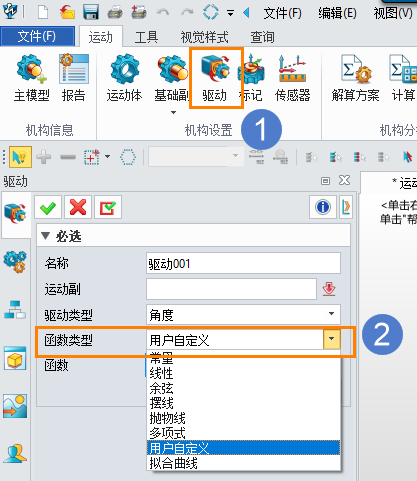
步骤指引:
自定义驱动函数有三种方式:
1.自定义函数
【函数类型】下拉菜单选择【用户自定义】;
【函数】项目下拉菜单选择【新表达式】,指定自定义函数【名称】,写入自定义【表达式】(变量为【t】),即可加入自定义函数;
如有需要,也可以点击公式按钮,选择软件自带的公式使用。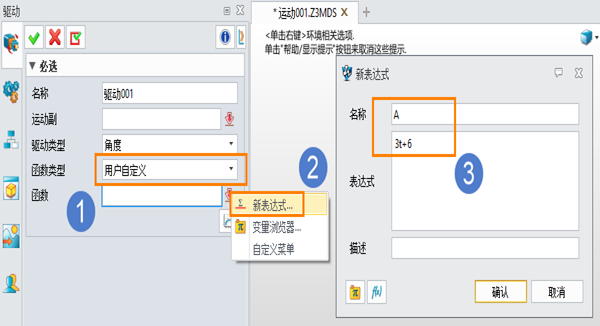
2.使用外部数据导入
用EXCEL设定函数数据,第一列为时间轴数据,第二列为驱动数据,如下图;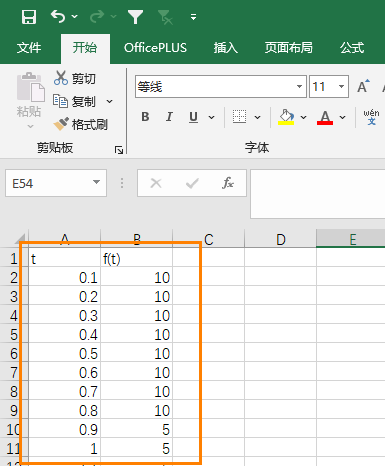
3.在驱动设置对话框,【函数类型】选择【拟合曲线】,【输入来自】选择【外部文件】,选择上面保存的EXCEL文件数据即可导入自定义驱动。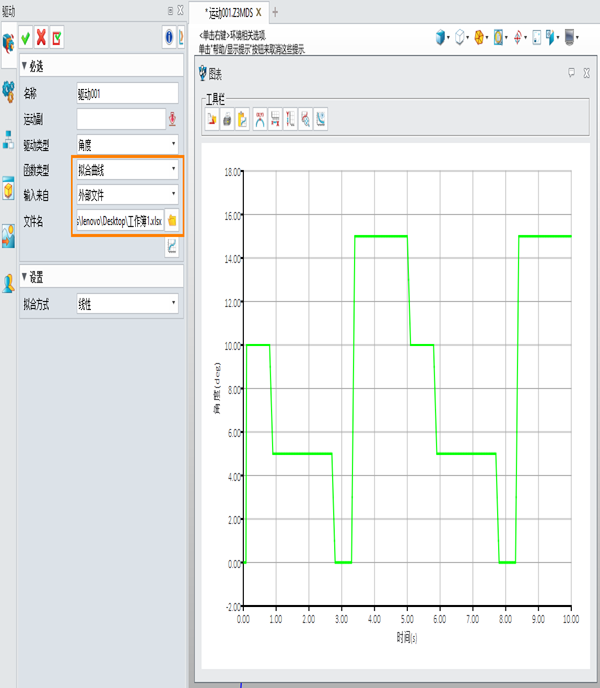
4.使用图形数据
将需要的驱动曲线绘制成草图,【X轴】为时间【t轴】;
驱动设置对话框【函数类型】选择【拟合曲线】,【输入来自】选择【草图】,【轮廓P】选择草图的图形,即可将草图曲线数据设置为驱动函数使用。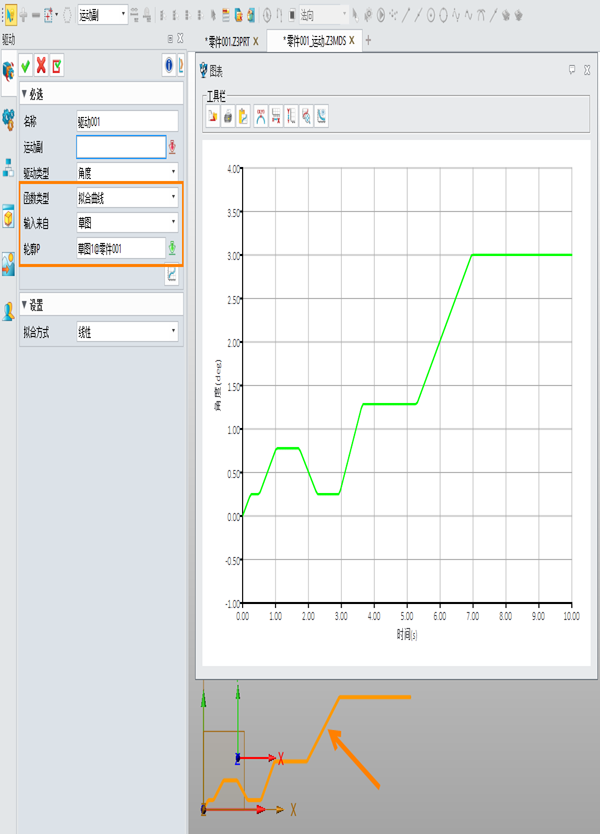
以上就是三种自定义驱动函数的方法,你可以在实际仿真中根据数据来源灵活选择。如果在使用过程中遇到其他问题,欢迎在评论区留言,我们会尽力帮你排查。希望这些技巧能让你的运动仿真更加贴近真实工况!
推荐阅读:国产三维建模软件





