
 400-718-2588
  商城
商城 



 用户中心
用户中心 


































国产三维建模软件运动仿真如何将多个测量对象的曲线显示在同一图表内(2025及以上版本)
国产三维建模软件运动仿真如何将多个测量对象的曲线显示在同一图表内(2025及以上版本)
在进行3D运动仿真分析时,我们往往需要同时观察多个测量点的数据变化,比如不同零件的位移、速度或加速度随时间的变化。将这些曲线绘制在同一个图表中,可以直观地进行对比,帮助快速判断机构运动是否协调、是否存在异常冲击等。那么,在2025及以上版本中,如何把多个不同测量对象的数据曲线放进同一张图表呢?操作其实并不复杂,让我们一起来看看吧!
问题描述:
在运动仿真完成后,经常会需要对不同测量点的数值进行曲线生成并进行直观对比,这就需要我们把相关的曲线绘制在同一个图表中,该如何实现呢?
步骤指引:
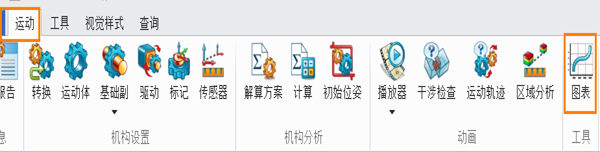
- 进入3D运动仿真界面,点击【图表】按钮,进入【图表】界面。
- 点击【创建图表】按钮,在【运动数据管理器】中选择需要创建测量数值曲线的对象,点击界面左下角【创建曲线】按钮,生成对应曲线。
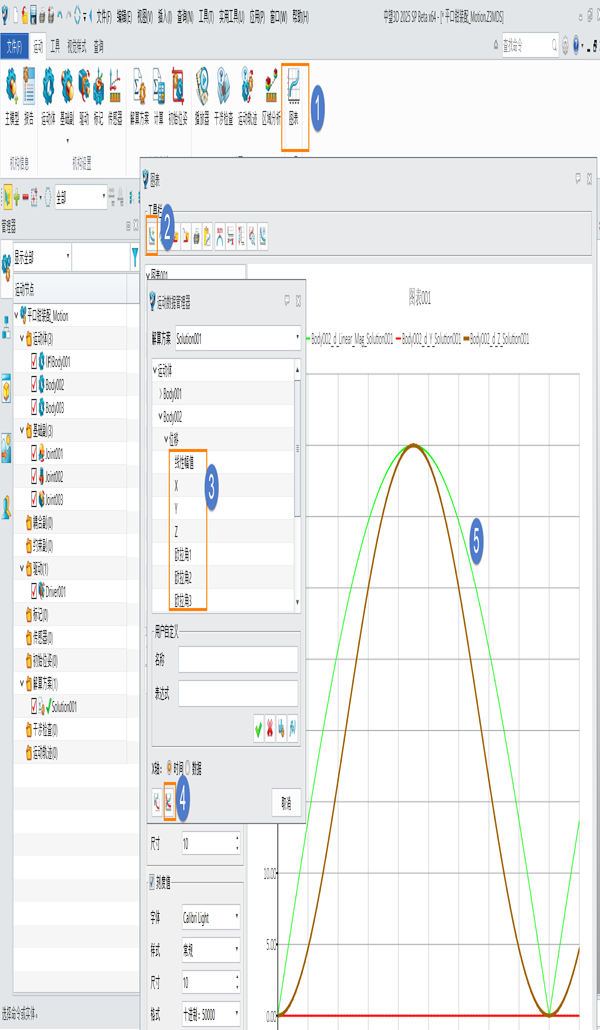
- 重复步骤二,依次选择需要创建测量数值曲线的对象,点击创建曲线,生成多曲线的图表。
重复上述添加曲线的操作,就可以将多个测量对象的曲线汇集到同一个图表中,方便进行对比分析。如果想调整某条曲线的颜色或线型,可以在图表中选中曲线后,通过右侧的“格式”栏进行个性化设置。如果在操作中遇到任何问题,欢迎在评论区留言交流!
推荐阅读:国产三维制图
推荐阅读:3D建模软件怎么在工程图中显示草图点或线





