
 400-718-2588
  商城
商城 



 用户中心
用户中心 


































如何在3D建模软件中开启实时测量结果显示?
如何在3D建模软件中开启实时测量结果显示?
在三维设计软件的日常操作中,我们经常需要测量模型上不同几何对象之间的距离、角度等参数。传统做法通常是点选“测量”命令,然后再选择对象,最后在对话框中读取结果。而在2025及以上版本中,软件提供了一个更为高效的“即时更新测量项”功能。启用该功能后,你只需要选中模型的面、边或点等几何对象,测量结果就会实时显示在模型显示区的右下角,无需额外点选命令。例如,当你选中两个相邻的面时,右下角会直接显示它们的夹角;当你选中两个相对的平行面时,则会显示垂直距离。这一功能极大地提升了设计过程中的数据获取效率。那么这个功能在哪里开启或关闭呢?让我们一起来看看吧!
问题描述:
选择“即时更新测量项”后,选中模型的几何对象时,会在模型显示区的【右下角】直接显示该几何的物理属性信息。根据所选几何类型的不同会显示不同的信息,如:选择面与面,会显示角度;选择面与面之间显示曲线垂直距离。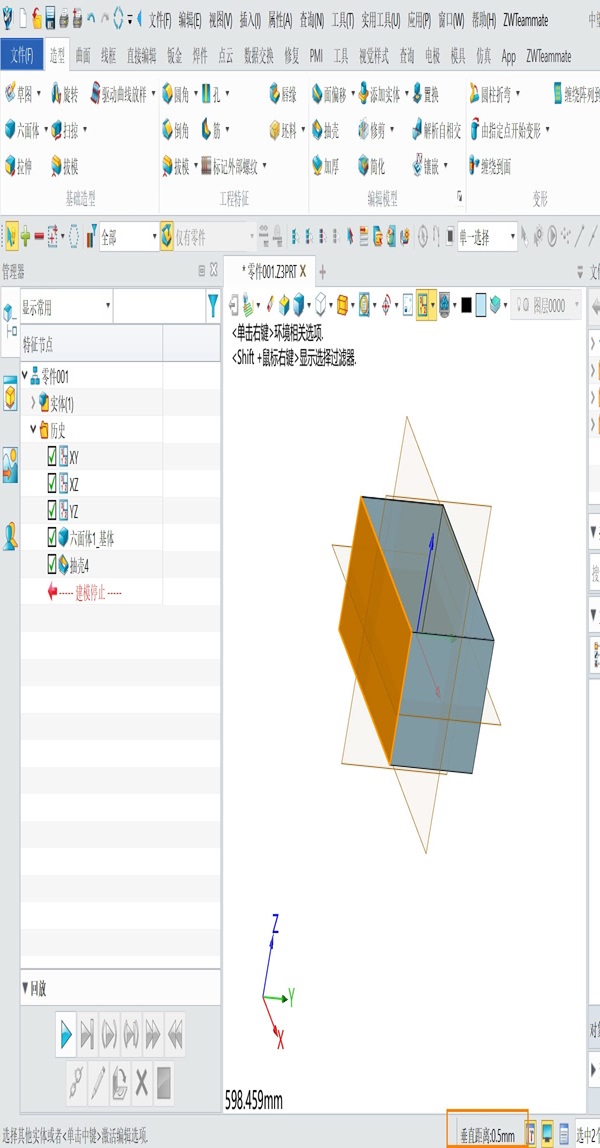
步骤指引:
点击软件右上角齿轮图标,在【零件】选项勾除【即时更新测量项】,点击【应用】。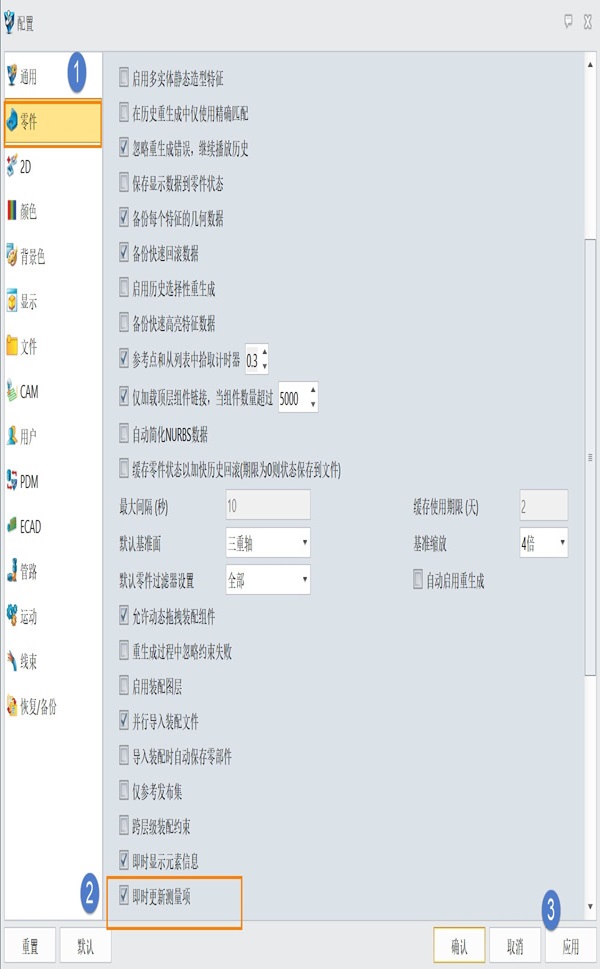
通过上述操作,你可以根据个人习惯自由开启或关闭“即时更新测量项”。当勾选该选项(即保持启用状态)时,每次选中几何对象都会实时显示测量结果;当将其勾除(即关闭)后,则不会自动弹出测量信息,需要手动调用测量命令。建议在进行复杂模型编辑时启用此功能,以便快速获取尺寸参考;而在进行大型装配体操作时,如果右下角频繁弹出信息干扰视线,也可以暂时关闭。这一功能适用于2025及以上版本的三维设计软件。如果你在操作中找不到齿轮图标或“零件”选项,请确认软件版本是否达标。还有更多关于测量功能的问题吗?欢迎在评论区留言交流!
推荐阅读:国产三维制图





