400-718-2588
  商城
商城 



 用户中心
用户中心 


































3D建模软件修改工程图的自动气泡后如何更新bom表
3D建模软件修改工程图的自动气泡后如何更新bom表
在三维设计流程中,工程图的自动气泡与BOM表的联动,是确保设计数据一致性与提升出图效率的关键一环。当您在3D建模软件中修改工程图的自动气泡后,如何快速、准确地同步更新BOM表,成为许多工程师关注的实际问题。本文将详细介绍这一自动化更新的核心步骤,帮助您实现从三维模型到二维图纸数据无缝衔接,有效提升设计变更的管理效率与图纸质量。
问题描述:
在三维设计中,时常会在已经自动标注气泡中选择删除一些不需要的气泡序号,那之后如何更新bom的内容呢?
步骤指引:
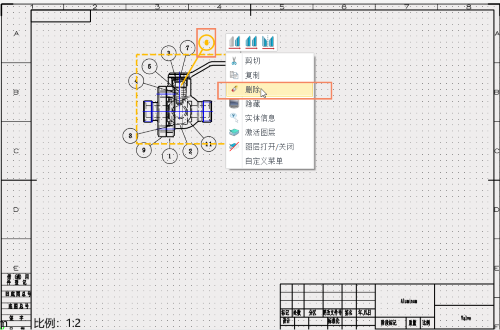
1.在工程图环境下,选中需要删除的序号,序号显示高亮后,点击鼠标右键选择【删除】;
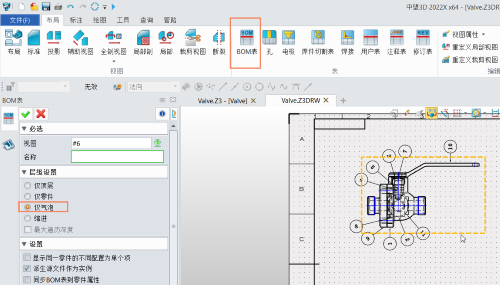
2.更新需要重新生成BOM表;在【布局】中选择【BOM表】工具;选择视图,在层级设置中选择【仅气泡】,点确定;
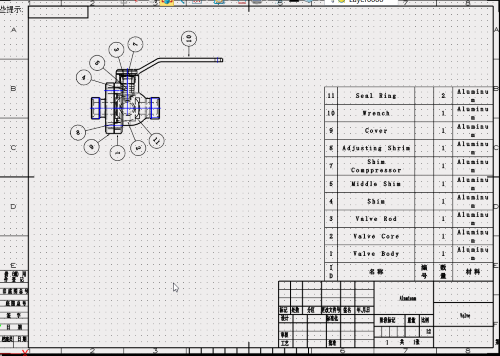
3.重新生成的BOM表就已经和气泡保持一致了。
 以上就是本篇文章的全部内容,希望对你有所帮助!
推荐阅读:国产三维建模软件