
 400-718-2588
  商城
商城 



 用户中心
用户中心 


































CAD机械版明细表数值有效位数的条件格式设置技巧
在CAD机械版中生成明细表时,我们常常需要对“单重”等数值字段的显示精度进行控制。那么,在CAD机械版中该如何实现这一效果呢?其实,通过自定义明细表表体并配合表达式功能,就能轻松搞定。下面我们来看具体操作步骤。让我们一起来看看吧!
问题描述:
如下图,明细表中需要对零件单重设置数据有效位数,数值大于1000的只显示整数,数值小于1000的,显示四位数字,小数点后的精度根据数值情况变动。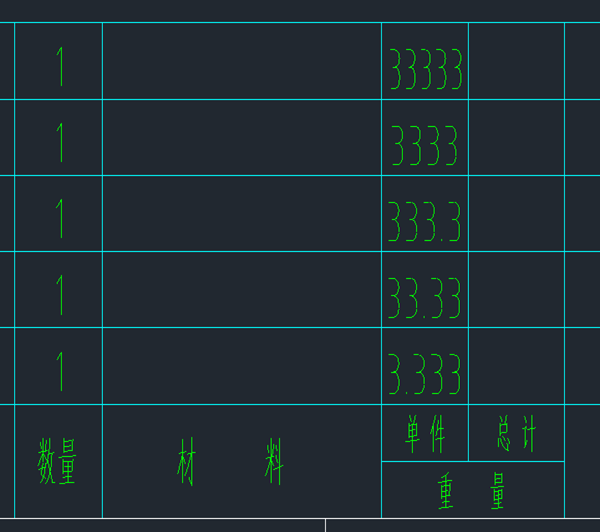
步骤指引:
1. 绘制明细表表体,增加一个属性值,如下图中【输入单重】,将其属性中的【不可见】设置为【是】;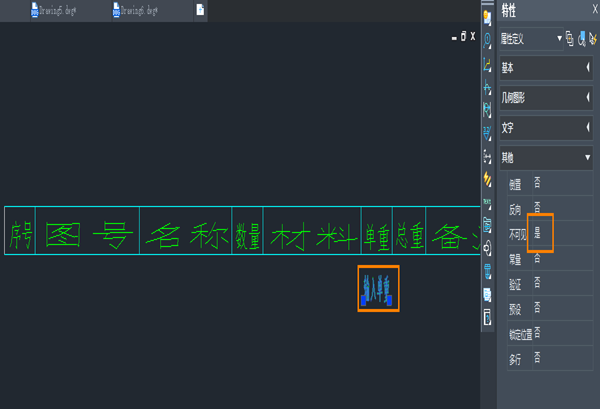
2. 点击菜单【机械-系统维护工具-自定义明细表表体】(【ZWMBOMBODYDEFINE】命令),根据提示创建一个新的明细表表体,
注意【单重】的【内部名称】调为【无】,【允许编辑】调为【否】,【输入单重】的【内部名称】调为【COMPWT】;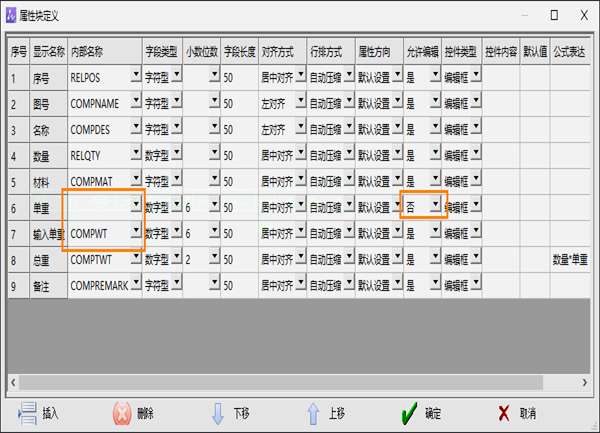
3. 点击菜单【机械-系统维护工具-样式配置】(【ZWMSTYLEMANAGER】命令),打开配置对话框;
4. 找到所使用的明细表标准,【表体】选择上面自定义的表体文件,然后【属性设置】里进入【编辑】;
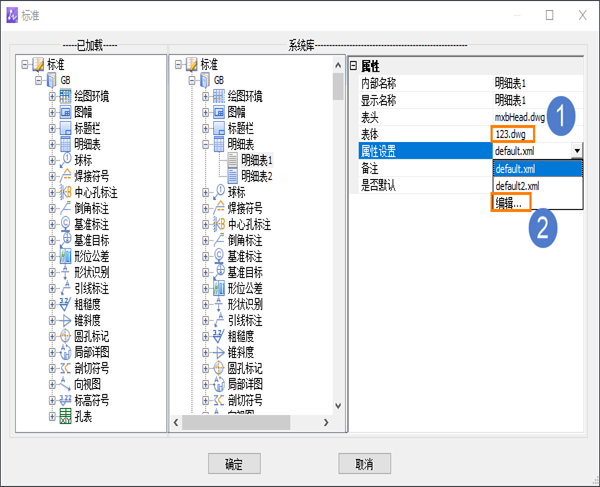
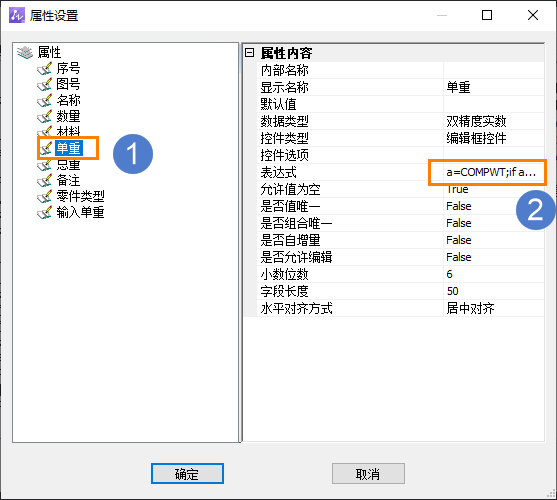
5. 在【单重】属性中,将【表达式】填上【a=COMPWT;if a>=1000 ;b=0;else;if a>=100 ;b=1;else;if a>=10 ;b=2;else;b=3;endif;endif;endif;R2S(a,b);】,然后【确定】;
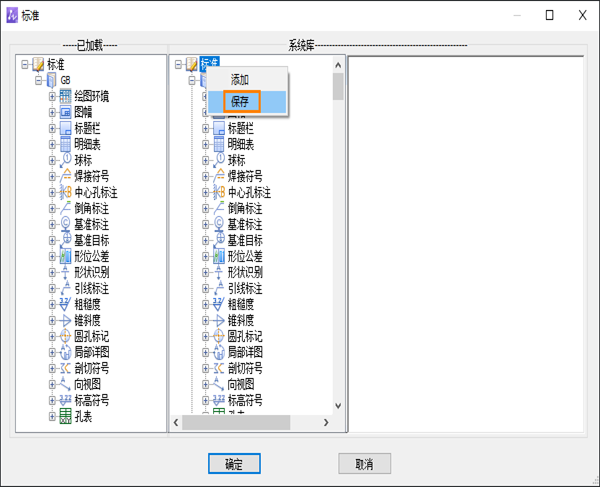
6. 在【标准】上右键【保存】,将修改的设置保存。新建图纸即可生效。
完成以上设置后,明细表中的“单重”字段就会根据数值大小自动调整小数位数,如果在操作中遇到表达式报错或字段显示异常,欢迎在评论区留言,我们会尽力帮你排查!
推荐阅读:购买CAD







