
 400-718-2588
  商城
商城 



 用户中心
用户中心 


































为什么CAD使用定数等分后等分点不显示
为什么CAD使用定数等分后等分点不显示
在学习CAD的过程中中,初学者常常面临一个困惑:使用了定数等分功能,但是等分点并未显示出来,这是为什么呢?下面就让小编带着大家来了解一下具体原因及相关的解决方法吧。
我们要明确一个事实:即使看不到等分点,也并不代表对象没有被成功等分。实际上,CAD已经将所选对象(比如一个圆形)按照指定的份数成功等分,只是由于点样式的设定问题,这些等分点可能不够显眼,难以被肉眼轻易辨认。
解决方案:
1. 点击“格式”菜单,然后选择“点样式”,将打开一个如下图所示的窗口。
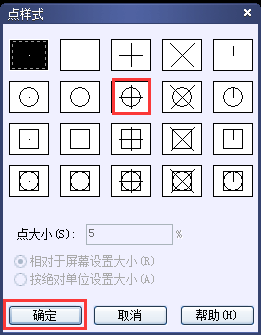
2. 在点样式窗口中,我们可以重新选择一个更加显眼的点样式,如上图所示。选择好合适的点样式后,点击“确定”以应用更醒目的点样式。
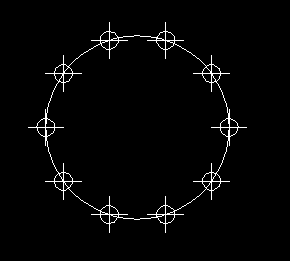
以上就是本篇文章的全部内容,希望对您有所帮助。如果还有其他问题,请关注官网的后续文章。
推荐阅读:国产CAD
推荐阅读:CAD使用圆角快捷键的方法







