
 400-718-2588
  商城
商城 



 用户中心
用户中心 


































三维建模软件运动模块中如何设置仿真动画的帧率?
三维建模软件运动模块中如何设置仿真动画的帧率?
在使用三维建模软件的运动模块进行运动仿真时,有时你会发现明明驱动速度设置得很合理,可动画播放起来运动件却显得卡顿、跳跃,甚至看起来像是没有正常运行。这通常不是驱动错误,而是仿真动画的帧率设置不够高导致的。帧率决定了动画每秒钟播放的画面数量:帧率越低,运动看起来越“一卡一卡”;帧率越高,运动越平滑、计算也越精确。那么,如何修改运动仿真动画的帧率呢?其实就在解算方案的设置里,两步就能搞定。具体怎么操作?让我们一起来看看吧!
问题描述:
在使用三维CAD的运动运动模块做运动仿真时,有时因为设定的驱动速度过快,可能会使运动件看起来没有正常运行,这种情况一般是有帧率导致的。那么应该如何修改运动仿真动画的帧率呢?
步骤指引:
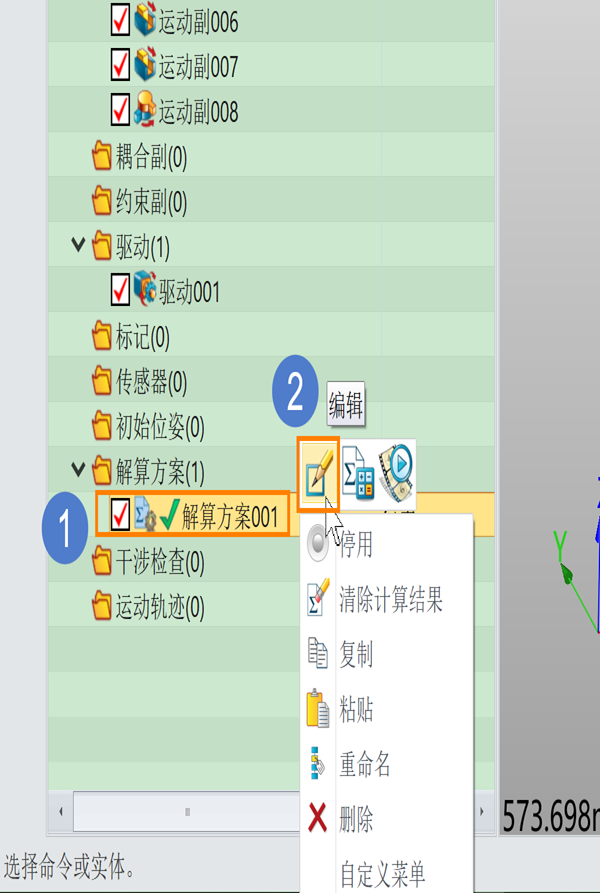
- 在对应的【解算方案】上点击【鼠标右键】,在弹出的菜单中点击【编辑】。
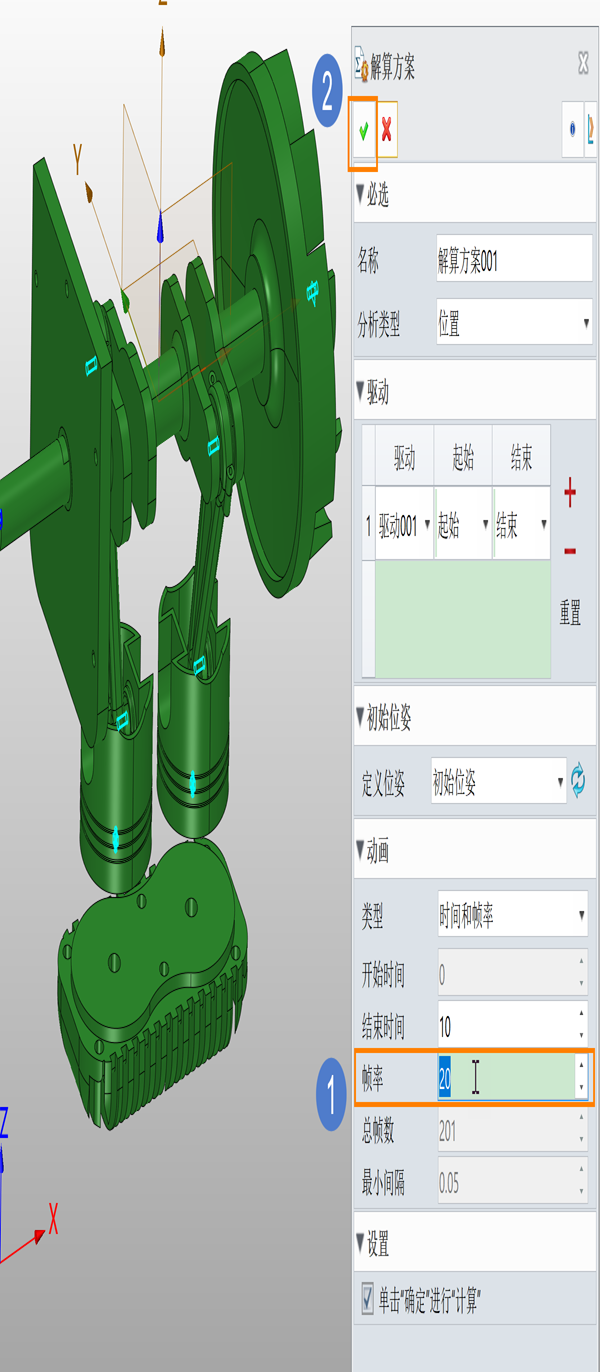
- 在【动画】选项中,修改【帧率】为合适的数值,然后点击【确认】即可。(备注:帧率越大,计算越精确。)
修改帧率后重新播放动画,你会发现运动变得更加平滑、真实,那些因帧率不足导致的跳跃感也消失了。需要注意的是,帧率越大,计算量也会相应增加,仿真生成的速度可能会变慢,建议根据实际需求和硬件性能选择一个适中的数值。如果在操作中找不到“帧率”选项或修改后效果不明显,欢迎在评论区留言,我们会尽力帮你解答!
推荐阅读:建模软件
推荐阅读:三维建模软件运动仿真怎样设置驱动作用时间





