
 400-718-2588
  商城
商城 



 用户中心
用户中心 


































3D建模软件运动仿真让运动副和驱动标识变大或变小的设置方法
3D建模软件运动仿真让运动副和驱动标识变大或变小的设置方法
在进行三维建模软件的运动仿真时,界面上会显示各种运动副(如旋转副、滑动副)和驱动(如电机、力)的图标符号。默认情况下,这些符号的大小可能是根据模型比例自动适配的,但有时在复杂装配体中,默认尺寸会显得过大,遮挡零件细节;或者模型较小而符号太小,难以选中或辨认。这时候,就需要我们手动调整它们的显示比例。2025及以上版本的运动模块提供了一个专用的“显示比例”参数,可以整体放大或缩小所有运动副和驱动的视觉大小,且不影响仿真计算结果。这个设置隐藏在软件的“配置”选项中,很容易找到。那么具体如何调整呢?让我们一起来看看吧!
问题描述:
使3D建模软件做运动仿真时,可以调整运动副或驱动的显示大小,那么应该如何调整呢?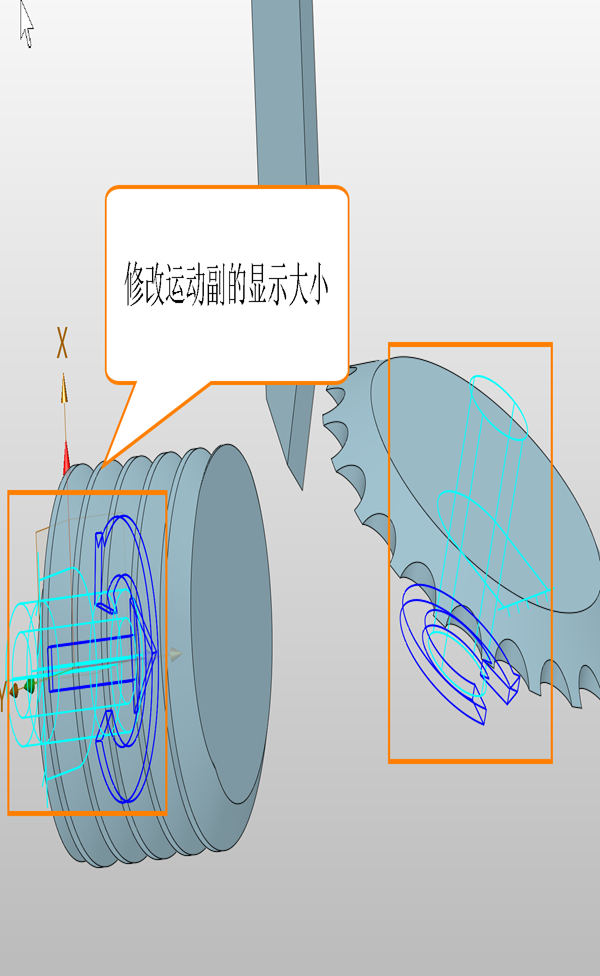
步骤指引:
- 点击软件右上角齿轮图标打开【配置】,在【运动】选项卡中,修改【显示比例】为【小于1】即可缩小显示比例。然后点击【应用】并【确认】即可。
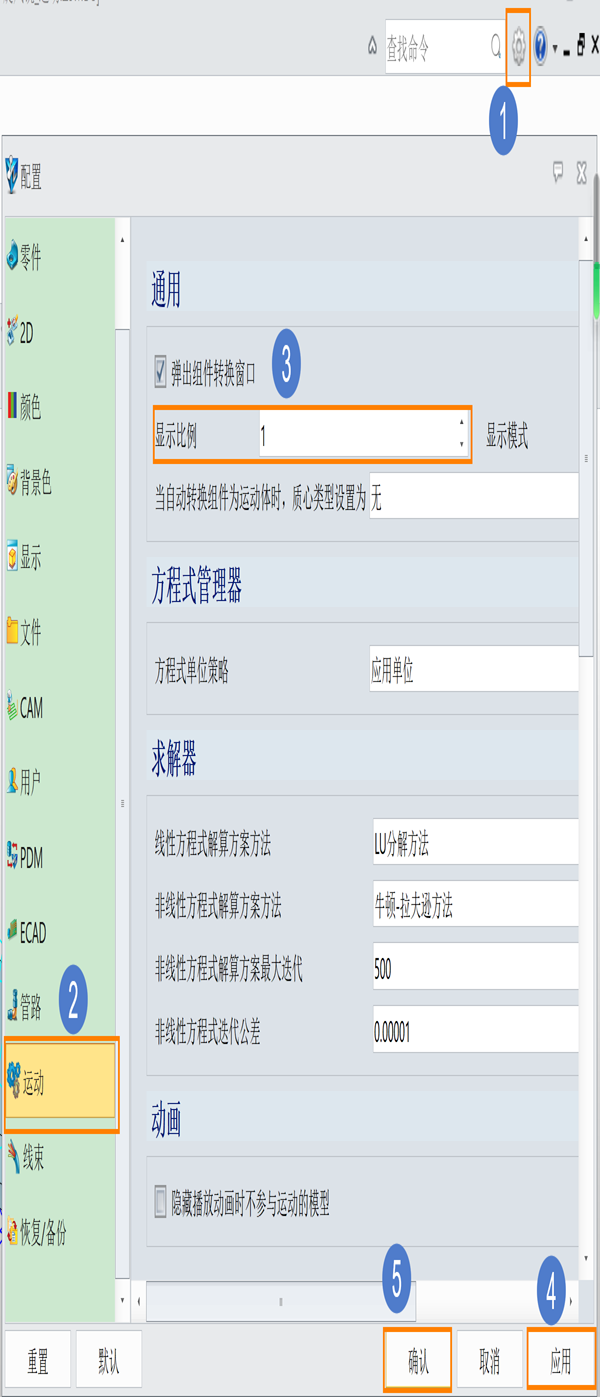
- 例如,将【显示比例】调整为【0.5】后,缩小了显示比例,效果如下图所示。
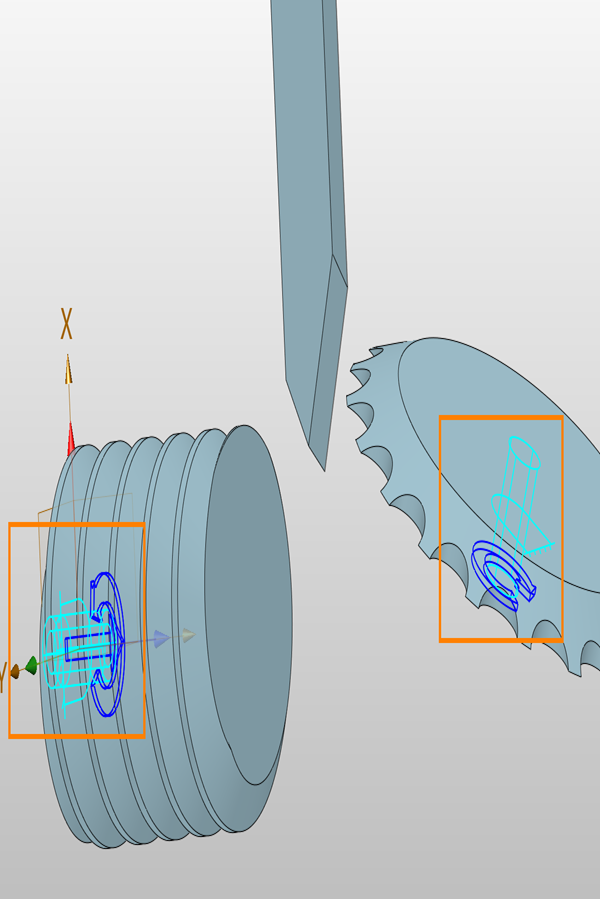
通过调整【显示比例】,你可以让运动副和驱动的显示大小更符合当前模型的视觉需求。数值大于1会放大图标,小于1则会缩小;建议从0.5或1.5开始尝试,找到最适合当前装配视图的比例。该修改实时生效,无需重启软件。如果你在操作中找不到齿轮图标或运动选项卡,请确认你的软件版本是2025及以上。还有其他运动仿真显示方面的问题吗?欢迎在评论区留言交流!
推荐阅读:3D建模软件





