
 400-718-2588
  商城
商城 



 用户中心
用户中心 


































怎么修改三维建模软件运动仿真图表的曲线表现类型(2025及以上版本)
怎么修改三维建模软件运动仿真图表的曲线表现类型(2025及以上版本)
在进行三维建模软件的运动仿真分析时,我们常常需要同时查看多个运动对象(如不同零件、关节或驱动)的运动曲线,比如位移、速度、加速度随时间的变化。默认情况下,软件会自动为每条曲线分配不同的颜色,但曲线的表现类型——比如线条是实线还是虚线、点划线还是点线,以及线型的粗细——通常是统一的。当多条曲线在同一个图表中叠加显示时,如果它们的线型过于相似,就很容易造成视觉混淆,难以快速区分哪条曲线对应哪个对象。特别是当需要将仿真结果截图用于报告或演示时,清晰的曲线区分就显得尤为重要。
那么,有没有办法为不同的运动对象曲线设置不同的表现类型呢?例如,让主动件的位移曲线用粗实线,从动件的曲线用细虚线;或者让速度曲线用红色实线,加速度曲线用蓝色点划线。实际上,2025及以上版本的三维建模软件已经内置了曲线格式调整功能,允许用户自由修改每条曲线的线型、颜色和样式。下面我们就来介绍具体的操作步骤,帮助你轻松优化图表的可读性。让我们一起来看看吧!
问题描述:
对于多曲线图表中的不同曲线,有时为了方便直观查看,需要修改不同对象的曲线表现类型,该如何实现?
步骤指引:
1.进入3D运动仿真界面,点击【图表】按钮,进入图表对话框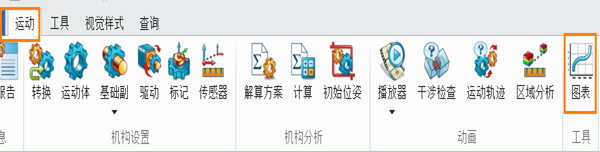
2.选择图表中的已有曲线,在下方【格式】栏中,点击【曲线】模块。可以在【类型】或【样式】中选择对于的线性进行修改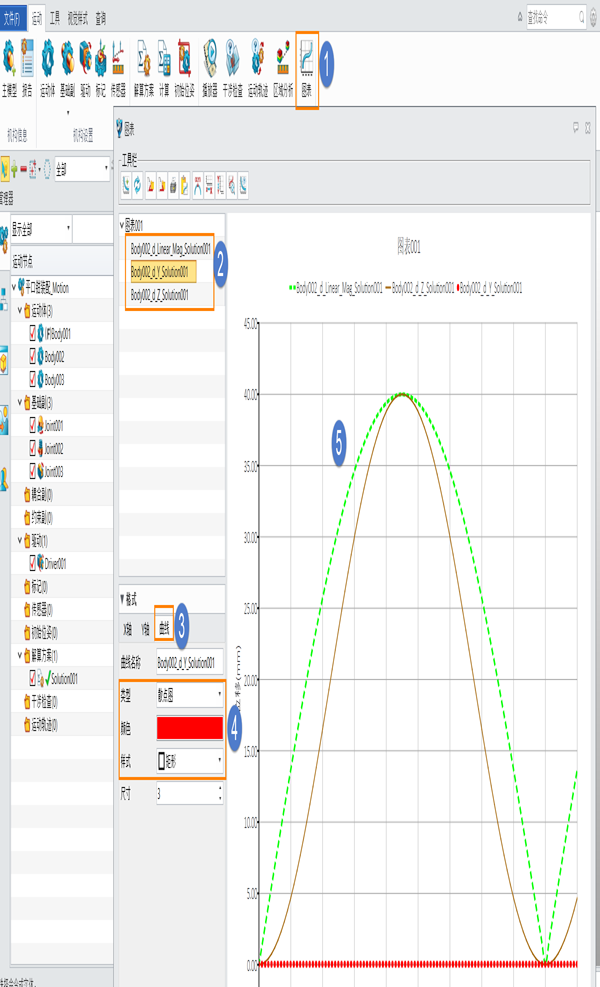
通过上述简单的几步,你就可以根据自己的需求,为运动仿真图表中的每一条曲线单独设置线型、颜色或粗细,让多条曲线之间的对比一目了然。这一功能在2025及以上版本中尤其便捷,无需导出数据到其他软件,直接在仿真环境中就能完成专业级的图表美化。如果你在使用过程中遇到其他问题,或者想了解如何将调整好的图表样式保存为默认模板,欢迎在评论区留言,我们会尽力为你解答!
推荐阅读:国产三维建模软件





