
 400-718-2588
  商城
商城 



 用户中心
用户中心 


































3D建模软件工程图草图如何使用填充功能
3D建模软件工程图草图如何使用填充功能
在3D工程图制作中,填充功能是准确表达材料属性与剖面结构的核心技术要素,直接影响技术图纸的规范性和可读性。本教程帮助小伙伴们了解在草图模式下如何使用填充功能,确保每张工程图都能精准传达设计意图与制造要求。
问题描述:
当制作3D工程图模板定制时,需要进入草图界面修改,如果标题栏中需要使用填充创建的logo,但草图里面又没有填充功能,那么如何创建这种使用填充创建的logo呢?
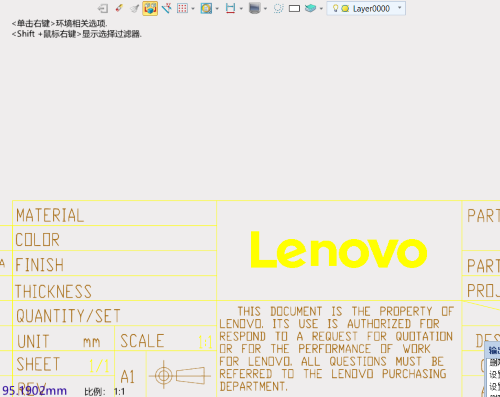
步骤指引:
1. 首先退出草图界面,进入普通的工程图环境。
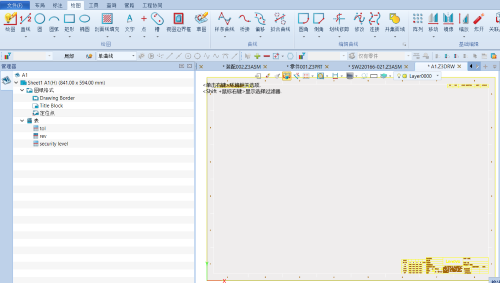
2. 在工程图环境下创建填充轮廓。

3. 创建填充。选择【绘图】-【剖面线填充】,然后依次选择要填充的实体,填充的范围和填充样式以及颜色。
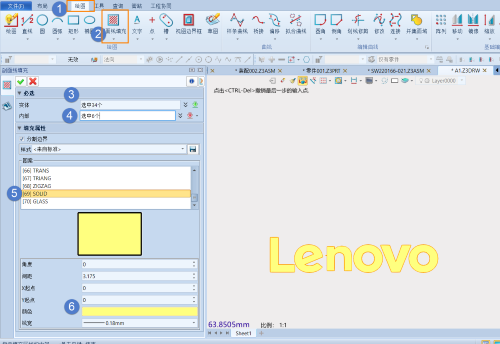
4. 全选完成的填充结果,然后用【ctrl+c】进行复制。
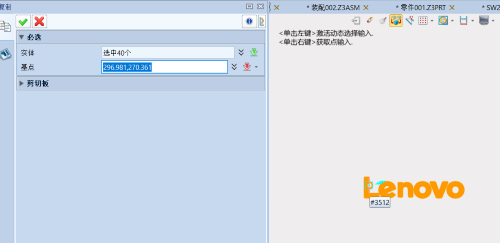
5. 选择一个复制的【基点】,然后确定,进入草图界面用【ctrl+v】进行粘贴。
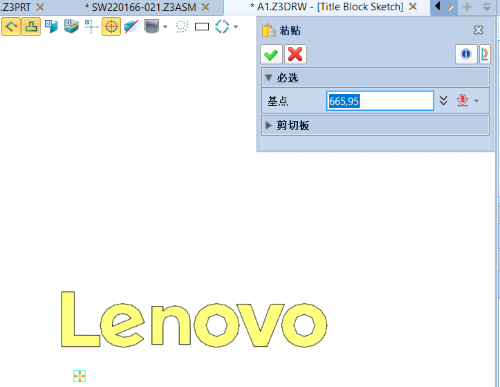
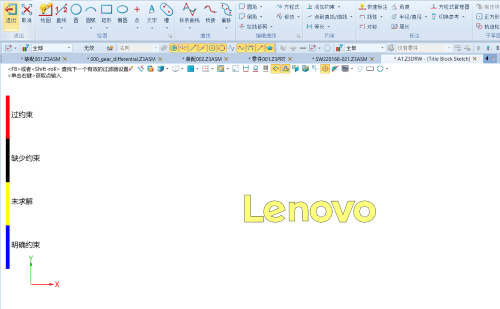
6. 可以看到所有的填充对象都粘贴进了草图里面,这样就可以在标题栏里面创建这种填充的logo了。
本文的分享就到这里啦,希望能为小伙伴们提供实用的信息,帮助大家提升工作效率。感谢你的耐心阅读,欢迎留言交流!
推荐阅读: 3D建模软件





