
 400-718-2588
  商城
商城 



 用户中心
用户中心 


































CAD机械版如何设置明细表分列时自动指定下一列位置
CAD机械版如何设置明细表分列时自动指定下一列位置
在使用CAD机械版生成明细表时,当表格内容过多需要分列时,软件默认会弹窗询问“请指定下一列明细表的位置”,并要求用户手动点击图纸上的某一点来确定放置位置。偶尔指定一次还好,但如果每次都需要手动点选,尤其是在生成多张图纸或批量出图时,这个步骤就显得有些繁琐了。其实,我们可以通过修改样式配置中的一个参数,让明细表在分列时自动生成在默认位置,不再弹出询问框,从而提高出图效率。那么,这个设置在哪个位置,又该如何修改呢?让我们一起来看看吧!
问题描述:
创建新的明细表分列时,默认每次都会询问下一列明细表创建的位置,如何设置在默认位置直接生成,不需要直接指定呢?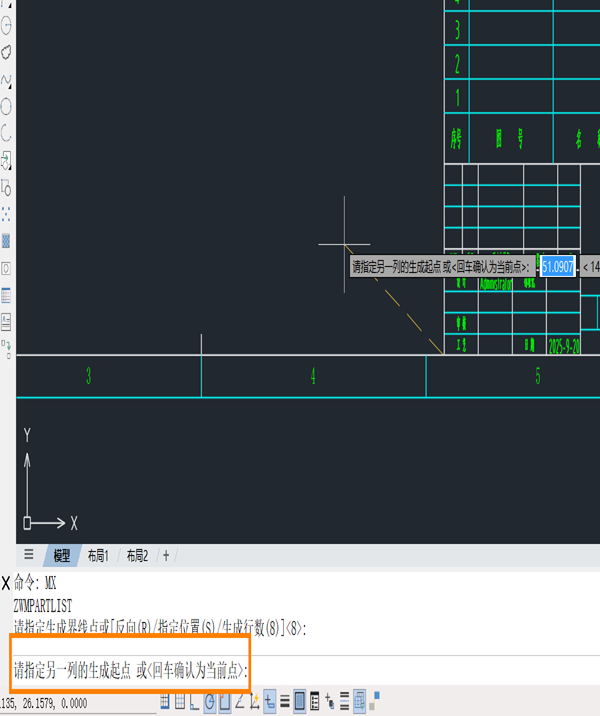
步骤指引:
1. 打开机械菜单下的【样式配置】命令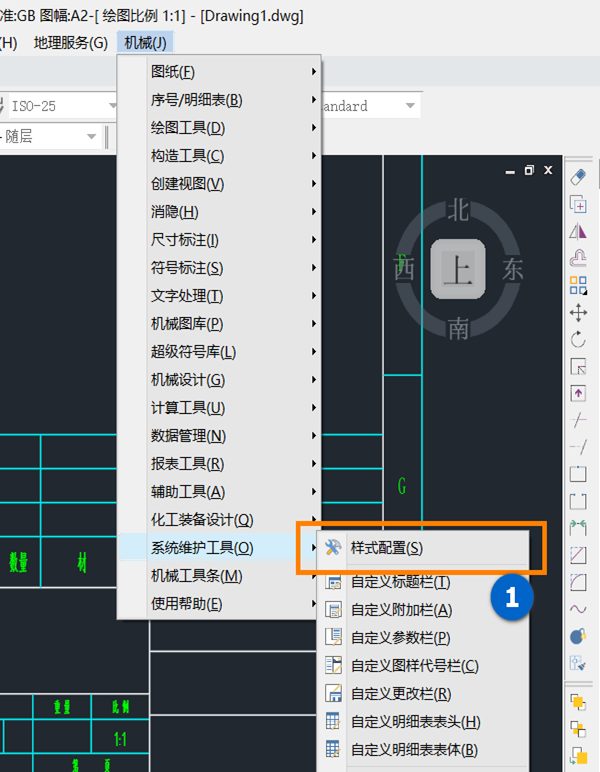
2. 双击【隶属标准的选项】,打开配置文件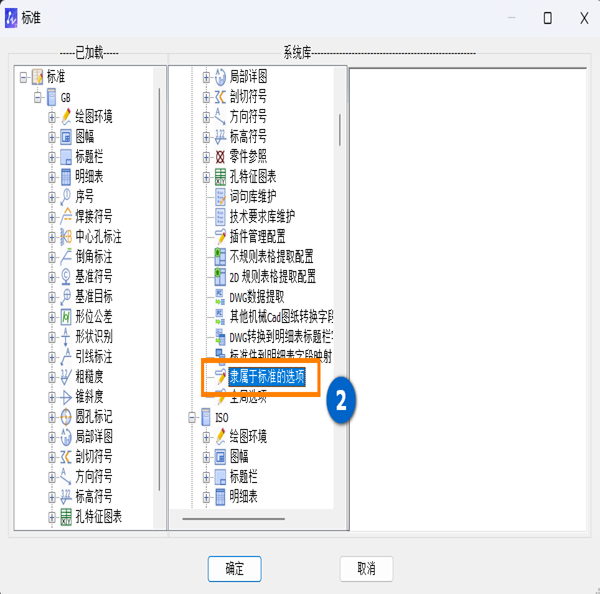
3. 在配置文件中,将【第二列是自动生成默认位置还是由用户指定】选项改为【0】;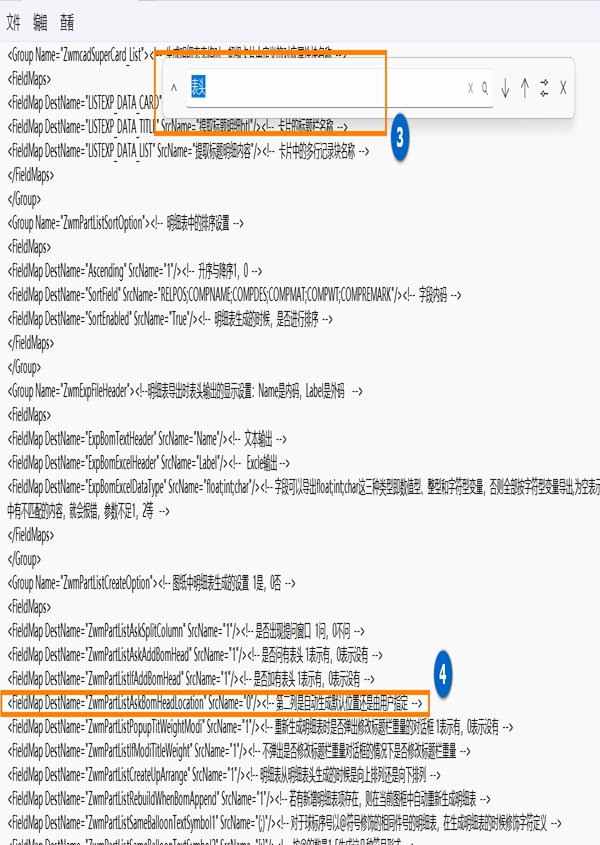
4. 保存配置关闭,重启软件生效。之后新建分列时,不再询问指定另一列的起点,默认位置直接生成。
完成上述设置并重启软件后,再次创建明细表分列时,你会发现软件不再弹出“指定下一列位置”的提示框,而是在默认位置(通常为第一列的正右侧)自动生成第二列明细表。这一设置对于需要频繁创建明细表或使用固定图幅模板的用户来说,能够明显减少操作步骤,提升出图流畅度。如果将来需要恢复手动指定位置的功能,只需将上述选项重新改为【1】即可。如果在操作中找不到对应的配置项,欢迎在评论区留言,我们会尽力为你解答!
推荐阅读:CAD价格







