400-718-2588
  商城
商城 



 用户中心
用户中心 


































怎么用CAD机械版创建螺纹连接结构
在机械设计中,螺纹连接结构的绘制看似基础,实则繁琐。面对不同规格的螺栓、螺柱、螺母组合,设计人员往往需要花费大量时间查阅手册、反复计算参数,并手动绘制牙型细节,不仅效率低下,还极易因数据错误导致装配问题。CAD机械版的螺纹连接功能,正是为解决这一痛点而生。它将复杂的连接结构设计转化为参数化、标准化的操作流程,让您只需几个关键步骤,即可精准生成符合国标的完整连接结构,彻底告别重复劳动。接下来让我们一起看看吧!
问题描述:
如何用CAD机械版创建螺纹连接结构。
步骤指引:
CAD机械版2026及以上版本具有此功能。
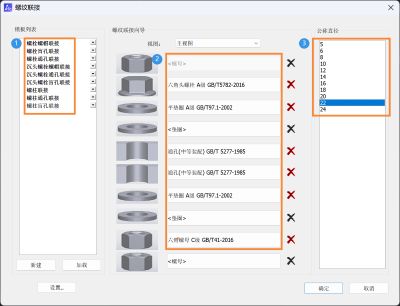
1.点击菜单【机械-机械设计-螺纹连接】命令,打开【螺纹连接】设置窗口;
2.选择一款螺纹连接结构的模板,从上往下依次选择整个螺纹连接结构中需要调用的标准件。然后再选择公称直径;
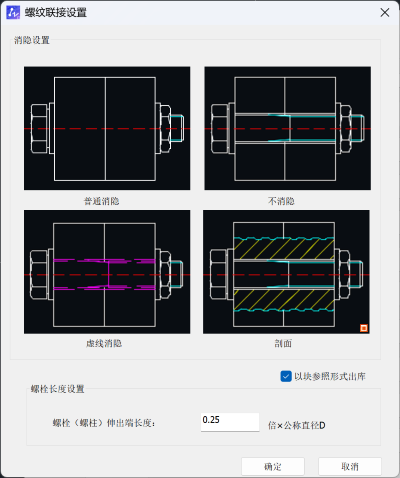
3.点击【设置】,选择要生成的螺纹连接结构的样式;
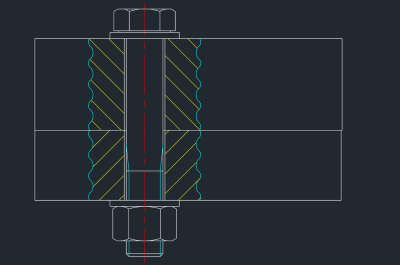
4.点击【确定】,按照命令行提示依次指定第一个孔的起点、第一个孔的终点、第二个孔的终点,生成螺纹连接结构。
以上就是关于CAD创建螺纹连接结构的全部内容,希望对大家有所帮助,有任何疑问欢迎在评论区留言。