
 400-718-2588
  商城
商城 



 用户中心
用户中心 


































三维建模软件中快速对比两个相似零件实体差异的方法
三维建模软件中快速对比两个相似零件实体差异的方法
在三维设计工作中,我们经常会遇到需要对比两个相似零件的场景,例如:设计变更前后版本、不同供应商提供的模型、或者修复前后的零件。手动逐一检查每个面、每条边的差异不仅耗时,还容易遗漏。其实,三维设计软件内置了非常实用的“对比零件”功能,它可以自动分析两个零件的实体几何,并用不同颜色高亮显示:相同区域显示为灰色,参照零件独有的部分显示为红色,对比零件独有的部分显示为绿色。这样,你就可以一目了然地看出两个零件之间的所有差异,极大提升设计评审和版本比对的效率。具体如何操作呢?让我们一起来看看吧!问题描述:
如何快速对比出两个相似零件的实体差异。
步骤指引:
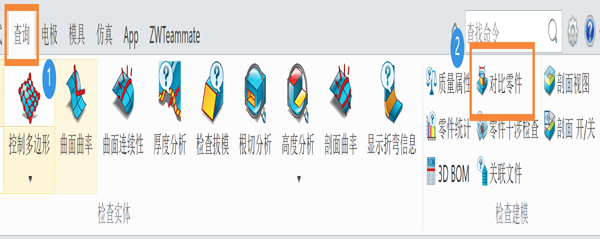
- 点击【查询】-【对比零件】;
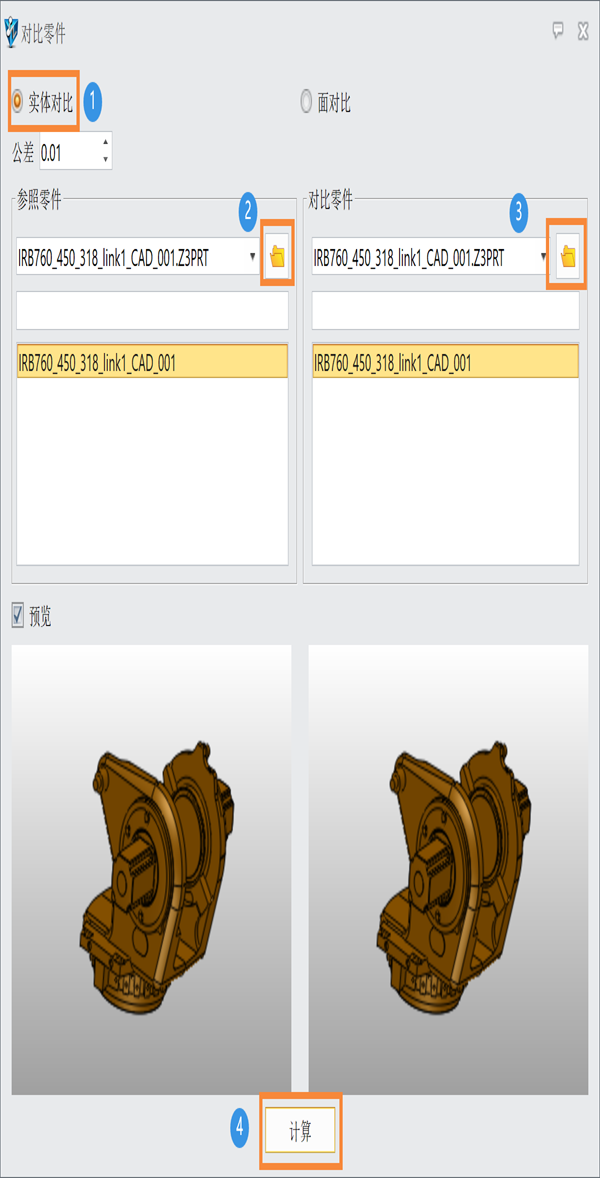
- 点击【实体对比】,选择【参照零件】的路径,选择【对比零件】的路径,点击【计算】;
- 两个零件对比结果就会出来。其中:灰色显示是两个零件相同的地方;红色显示是参照零件有的部分;绿色显示是对比零件有的部分。
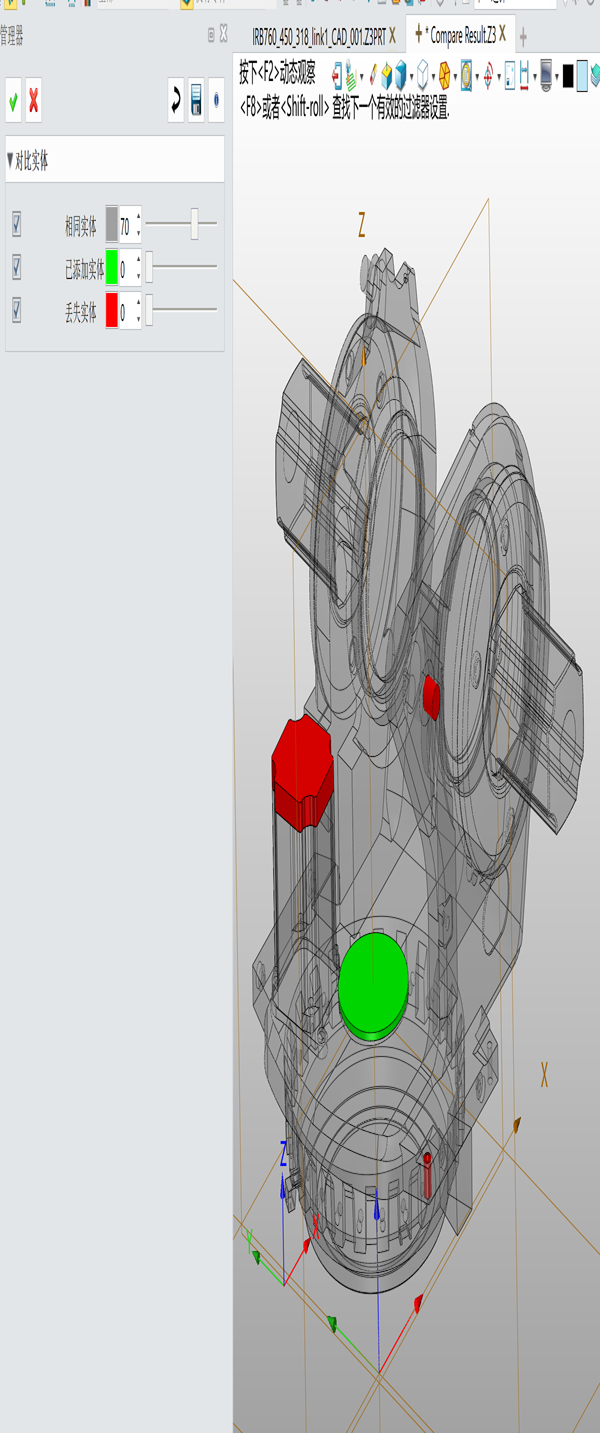
执行对比后,软件会生成一个彩色叠加的模型视图,你可以任意旋转、缩放观察。如果需要导出对比报告,可以截图保存或将差异区域单独导出为曲面。此功能不仅适用于两个独立的零件文件,也支持同一文件中的不同配置或不同体。需要注意的是,对比的精度取决于模型的公差设置,若发现微小差异未被识别,可以调整【对比零件】对话框中的容差参数。此外,对于装配体或复杂曲面,对比计算可能较慢,建议先简化模型或分割为子组件后再比对。希望这一功能能帮助你在设计变更管理、质量检测等工作中节省大量时间。如果你在使用过程中遇到其他问题,欢迎在评论区留言交流!
推荐阅读:国产三维设计软件
推荐阅读:怎么用CAD机械版修改序号的引线长度







