400-718-2588
  商城
商城 



 用户中心
用户中心 


































CAD中如何提高很多对象图纸的填充速度
当CAD图纸包含海量对象时,填充速度下降往往令人头疼,直接拖慢项目进展。这归因于填充算法的特性:软件仅运算当前视图内显示的对象,视图范围越广、对象越多,计算时间成倍增加。对于注重时效的专业团队,这种延迟不可接受。幸运的是,通过聚焦填充区域和管理图层,您可以快速减轻计算负担,加速操作执行。接下来让我们一起看看吧。
问题描述:
当图形对象很多很复杂的时候,填充速度会很慢,有没有办法提升速度呢?
原因分析:
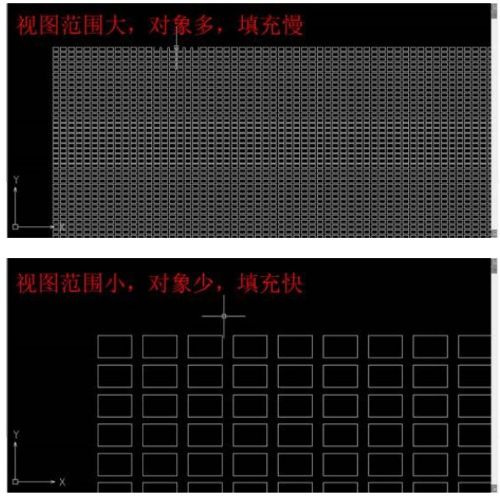
填充时填充区域的自动搜索,中望CAD只计算当前视图里显示的对象,当前视图里显示的对象越多,计算量越大,计算越复杂,所花费的时间也越多。
解决方案:
1.将填充区域尽量放大,使视图中显示的对象越少越好。同时,如果能将填充边界外的其他对象隐藏,速度会更快。
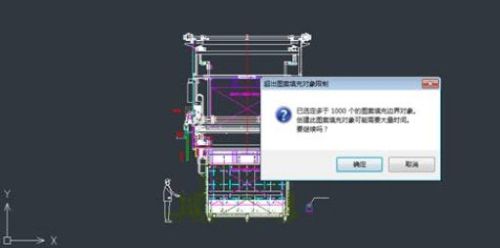
2.一般在填充的时候,如果当前视图里的对象较多,中望CAD会弹出提示说明需要长时间运行。请在遇到此情形时,选择退出填充,将视口范围和图层做调整后,再进行填充。
以上就是本文的全部内容,若想了解更多CAD高效小技巧可点击下方链接~