
 400-718-2588
  商城
商城 



 用户中心
用户中心 


































3D建模软件如何查看装配文件中每个子装配体的零件数量(2026及以上版本)?
3D建模软件如何查看装配文件中每个子装配体的零件数量(2026及以上版本)?
在大型装配体设计中,了解每个子装配体下包含的零件数量有助于进行重量估算、成本核算以及结构合理性评估。如果手动逐个展开子装配并计数,不仅效率低下,还容易出错。2026及以上版本提供了在装配树节点上直接显示零件数量的功能,通过属性管理器中的组件数量选项即可一键开启。下面介绍具体设置步骤。
问题描述:
3D怎么从装配树上查看每个子装配体下的零件数量。
步骤指引:
1. 打开一个装配体文件。右键点击装配树的【装配节点】-【属性管理器】,打开装配树属性管理器;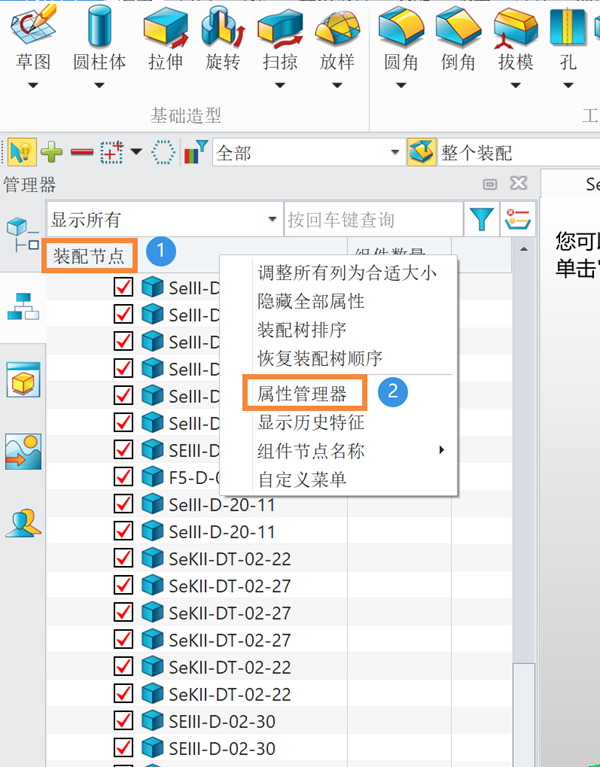
2. 选中【组件数量】,点击【右箭头】-【应用】-【确认】。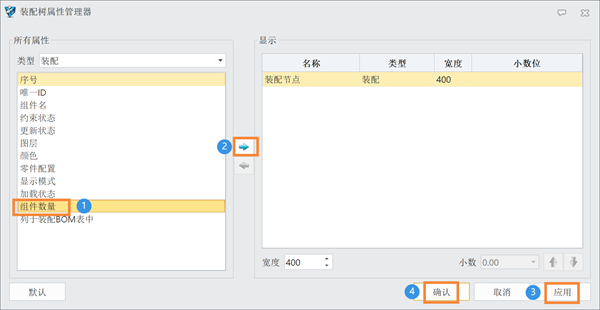
3. 在装配节点树即可看到每个子装配体下包含的零件数量了。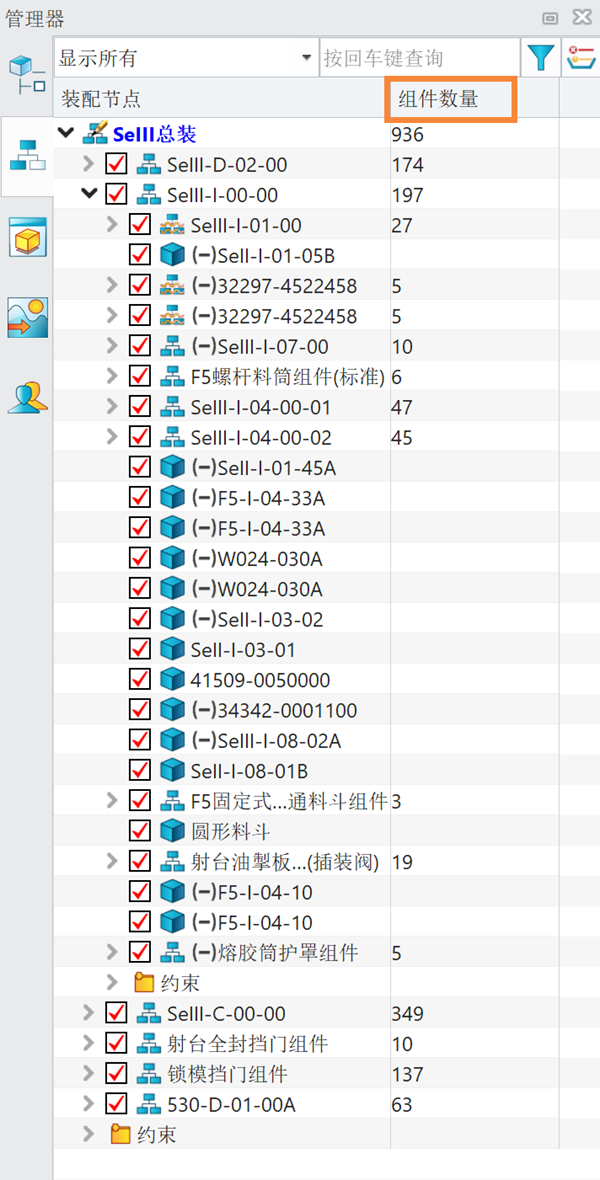
在装配节点属性管理器中开启【组件数量】显示后,每个子装配体节点旁将直接显示其包含的零件总数,方便快速了解装配结构规模。如有其他疑问,欢迎在评论区留言。祝您设计顺利!
推荐阅读:3D建模软件





