
 400-718-2588
  商城
商城 



 用户中心
用户中心 


































3D建模软件装配中非激活零件半透明如何改为着色显示?
3D建模软件装配中非激活零件半透明如何改为着色显示?
在装配体编辑过程中,当激活某个零件进行在位编辑时,其它非激活零部件默认会以半透明状态显示,以便区分当前编辑对象与周围环境。但部分用户更习惯于非激活零件以实体着色方式显示,以获得更直观的视觉效果。软件提供了显示样式切换选项,可根据个人偏好进行调整。下面介绍具体设置方法。
问题描述:
默认情况下装配中非当前激活零部件显示为半透明状态,如何设置非当前激活零部件显示为着色模式?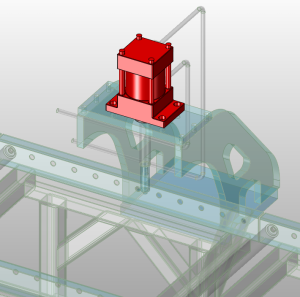
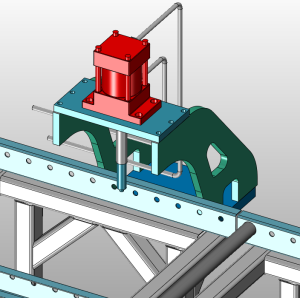
步骤指引:
1.点击菜单栏【实用工具】中的【配置】命令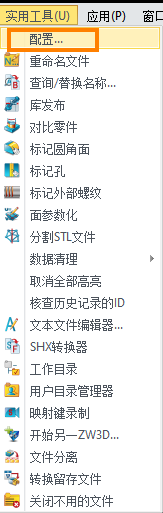
2.切换到【显示】标签页,切换【超出范围零件显示】类型为【着色】,点击【确认】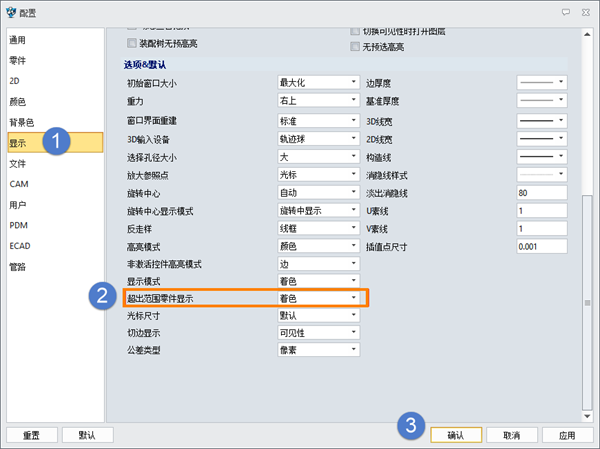
通过配置中的显示标签页,将超出范围零件显示类型切换为“着色”,即可让非当前激活零部件以实体着色方式显示,而非默认的半透明状态。如需恢复,按相同路径改回即可。如有其他疑问,欢迎在评论区留言。祝您设计顺利!
推荐阅读:国产三维建模软件







