
 400-718-2588
  商城
商城 



 用户中心
用户中心 


































CAD机械版中怎么在图纸明细栏隐藏属性内容
CAD机械版中怎么在图纸明细栏隐藏属性内容
在使用CAD机械版进行图纸设计并生成明细表时,很多企业需要将零件编码等信息与PDM(产品数据管理)系统对接,以便实现数据集成。但在最终出图的明细栏中,编码这一列往往不希望显示在图纸上,因为图纸上通常只需要序号、代号、名称等基本信息,多余的列会让表格变得拥挤。这就产生了一个矛盾:编辑明细表时需要填写编码,但图纸上又不希望它出现。有没有办法让某个属性在明细表编辑窗口中存在,但在图纸的明细栏图形中自动隐藏呢?答案是肯定的。通过样式配置增加一个自定义属性并调整其位置,就能实现“编辑时有、图纸上无”的效果。具体怎么操作?让我们一起来看看吧!
问题描述:
如下图,在图纸上,生成明细表的时候,序号和代号之间是没有编码一列的,看1号位置;但是在明细表编辑窗口里,序号和代号之间是需要增加编码这一列数据,看2号位置。
这样可以利用隐藏的编码项来和pdm对接,同时图纸不显示该属性值。
如何做到这样的效果呢?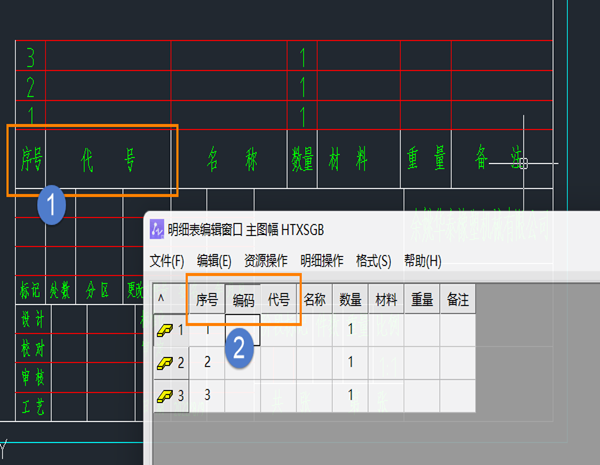
步骤指引:
在不改变明细表图形的情况下,增加明细表的属性。
- 点击菜单【机械-系统维护工具-样式配置】(【ZWMSTYLEMANAGER】命令);
- 在设置对话框中,在【系统库】找到当前标注中所使用的明细表,【属性设置】里点击【编辑】;
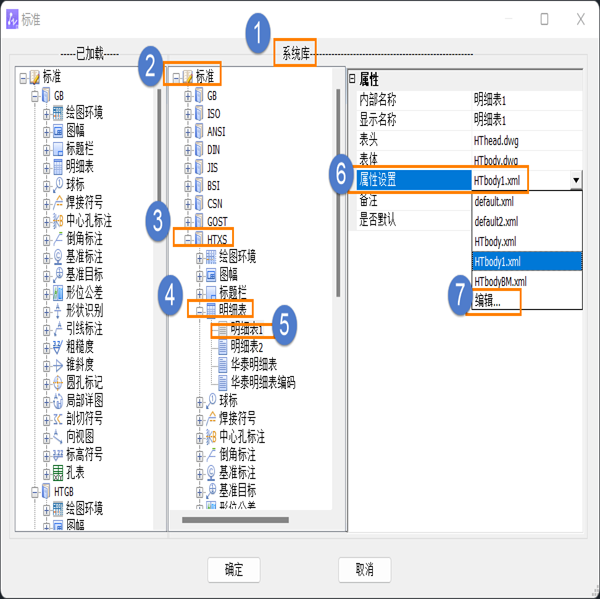
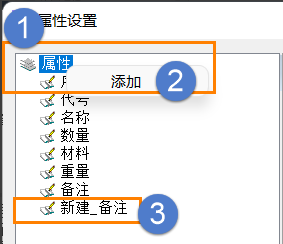
- 在弹出的属性设置对话框中,选择【属性】,鼠标右键点击【添加】,增加一个属性;
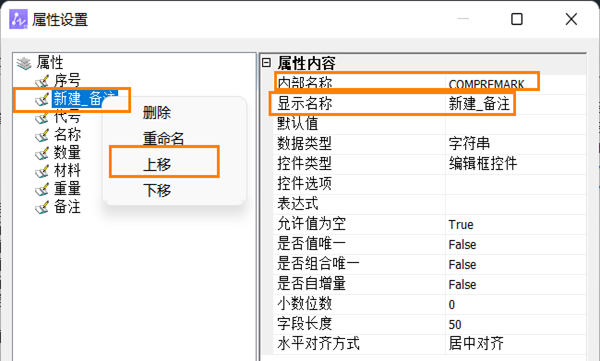
- 将新增的属性修改名称,移动到合适的位置等。修改之后,点击【确定】保存修改内容。
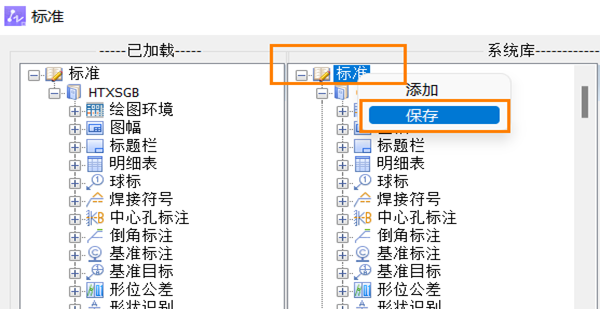
- 鼠标右键点击【系统库】下的【标准】,点击【保存】,保存模板配置。
- 重新创建明细表,可以发现明细表增加了一个隐藏的属性可以填写。
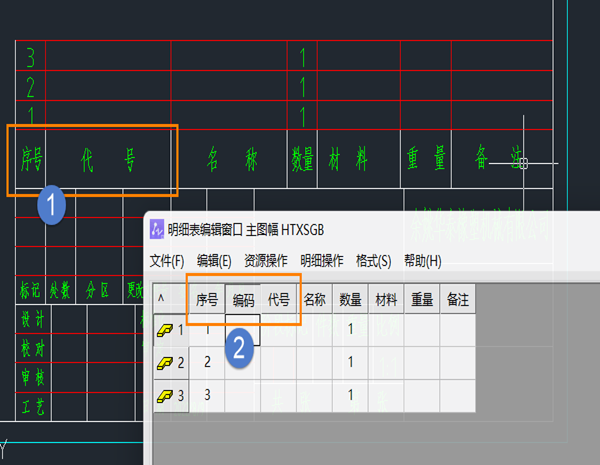
完成上述步骤后,重新生成明细表,你会发现图纸上的明细栏图形中并没有显示新增的编码列,而在编辑窗口里该属性仍然存在且可以填写内容。这样既满足了图纸的整洁要求,又保留了与PDM对接所需的数据字段。如果需要调整隐藏属性的显示顺序,可以通过移动属性位置来控制。如果在操作中遇到属性无法隐藏或保存失败等问题,欢迎在评论区留言交流!
推荐阅读:CAD价格
推荐阅读:CAD机械版样式打包分配器各设置选项详解





