
 400-718-2588
  商城
商城 



 用户中心
用户中心 


































CAD机械版如何实现图纸图层的快速匹配与映射?
CAD机械版如何实现图纸图层的快速匹配与映射?
在使用CAD机械版进行设计时,很多小伙伴会发现,软件自带的图层非常智能——标注自动归到“DIM”层,中心线自动归到“CEN”层,这大大提高了绘图的规范性和效率。可是,当我们需要打开其他CAD软件绘制的图纸时,经常遇到一个问题:原图纸的图层名称和机械版默认的图层名称不一致。这就导致原本应该属于标注层的对象,可能留在了“0”层或其他自定义层中,无法享受到机械版的自动分类管理功能。那么,有没有办法把这些外来图纸的图层“映射”到机械版的标准图层上呢?当然可以!软件内置了“图层映射”功能,只需几步设置,就能让外来图纸也乖乖听话。具体怎么操作呢?让我们一起来看看吧!
问题描述:
机械版自带的图层,可以实现标注、中心线等自动归层。
对于通过其他CAD软件绘制好的图纸,由于图层和机械自带的图层不符,如何映射到机械的功能上,使得可以继续利用原图纸的图层进行绘图呢?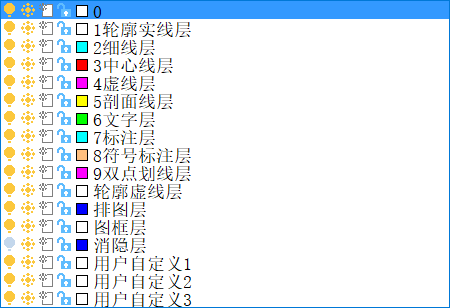
步骤指引:
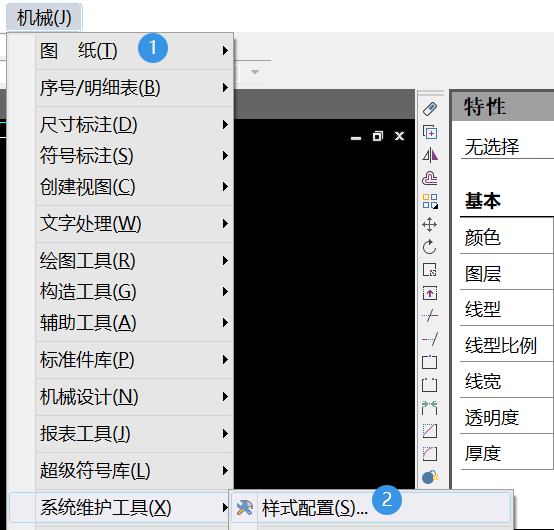
- 点击菜单【机械-系统维护工具-样式配置】(【ZWMSTYLEMANAGER】命令),打开配置对话框;
- 在【已加载】栏目中,【绘图环境-样式映射-图层映射】里找到需要映射的图层,在【映射名称】中选择图纸对应的图层即可。
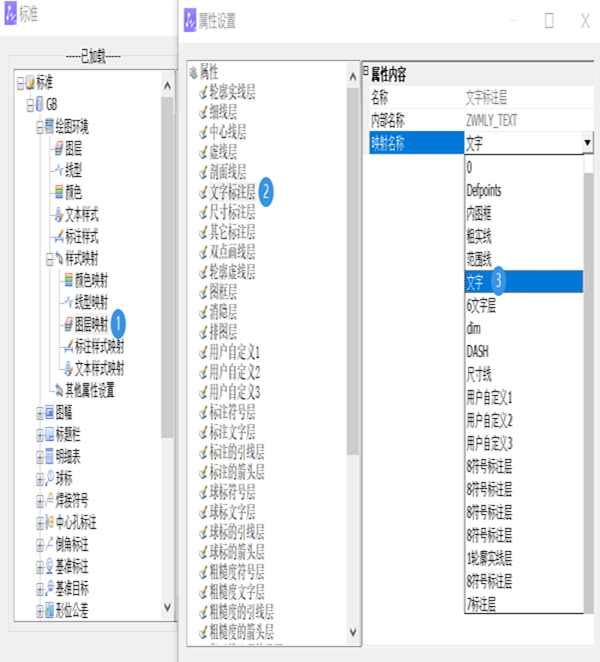
完成图层映射设置后,外来图纸中的对象就会按照你指定的规则,自动归入机械版对应的标准图层。这样,你就可以继续享受机械版带来的高效图层管理,无需手动逐条更改图层了。如果在操作中找不到某个图层或映射后效果不符合预期,欢迎在评论区留言,我们会尽力帮你解决!
推荐阅读:购买CAD





