
 400-718-2588
  商城
商城 



 用户中心
用户中心 


































CAD机械版企业样式文件FTP同步配置指南
CAD机械版企业样式文件FTP同步配置指南
每个企业都有自己的绘图标准,可每当标准更新,就需要给每位设计人员的电脑重新安装样式打包程序。偏偏很多公司对普通用户的安装权限有严格限制,每次都得请管理员出马,既麻烦又影响效率。有没有办法让机械客户端自动同步服务器上的最新样式文件,省去手动安装的步骤呢?答案是肯定的——利用FTP服务就能轻松实现。具体怎么配置?让我们一起来看看吧!
问题描述:
每个企业都有自己的绘图标准样式,当绘图标准更新后,通过打包为样式更新程序,机械客户端需要重新安装新的标准样式程序。有些企业对系统安装程序的权限有管控,不允许普通用户账户安装样式更新程序,需要切换到管理员账户进行安装,比较繁琐。
客户希望机械客户端能够自动同步服务器端的绘图标准样式文件,不需要单独安装样式打包的程序。
CAD机械版,支持使用FTP服务,让客户端来同步服务器端的绘图标准样式文件。
步骤指引:
服务器端配置FTP服务:
找公司局域网内任意一台电脑作为FTP服务器,下载FtpServer.zip文件,解压后,将【FtpServer】文件夹放到电脑D盘根目录下。
【FtpServer】文件夹目录下,“UpdateVer.ini”文件里记录“样式库的版本号”、“客户端的检查间隔”以及“样式库更新到客户端的目标路径”。【styles】文件夹内需要放置企业的绘图标准文件。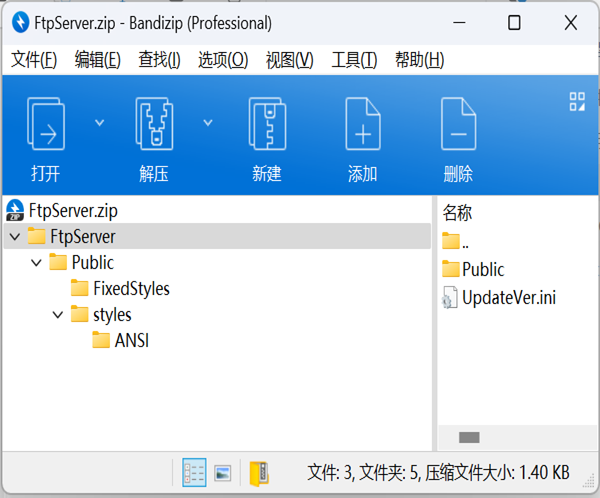
1.在服务器电脑上,下载并安装FileZilla_Server-cn-0_9_60_2.exe程序,完成安装后,启动FileZilla Server Interface程序,在弹出的【输入服务器进行管理】对话框里,点击【连接】按钮,关闭该对话框。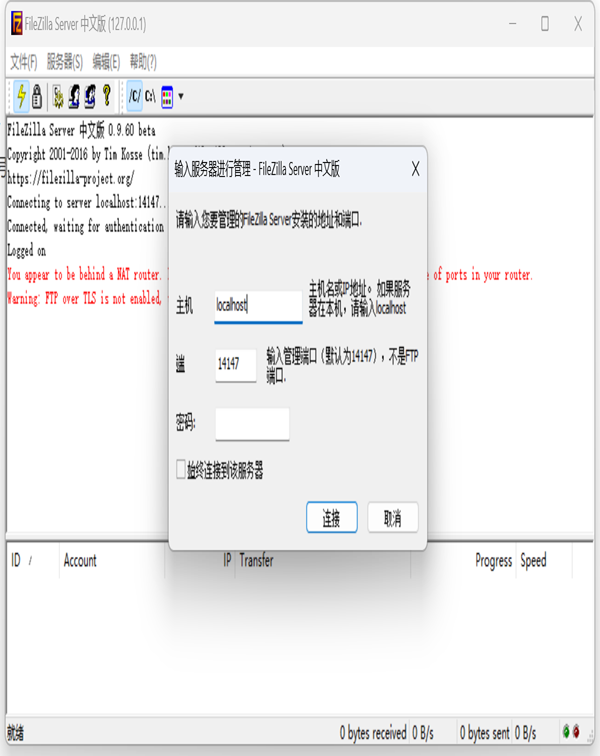
2.点击工具栏【用户】按钮图标,弹出创建用户对话框,添加【添加】按钮,输入用户账户名称为“zwsoft”,点击【确定】按钮,完成用户账户的创建。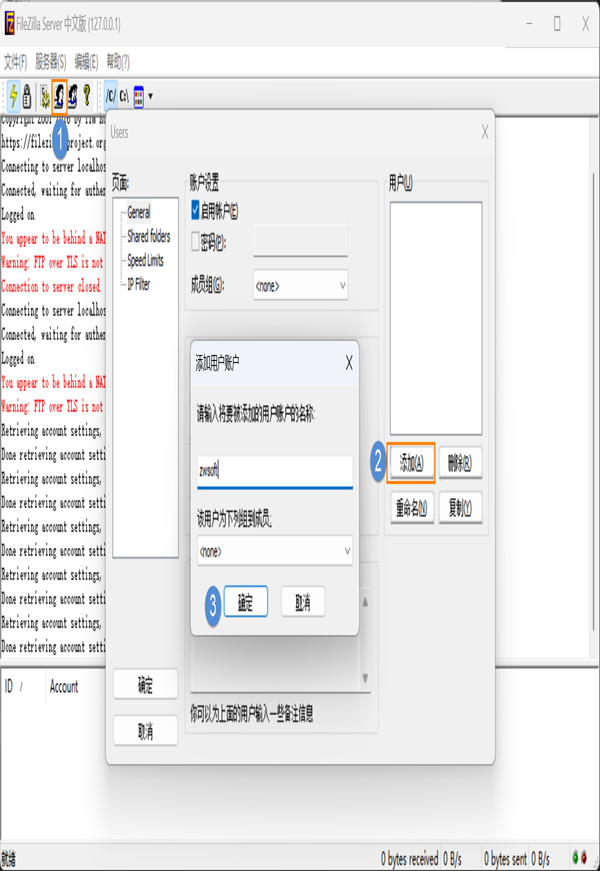
3.为新建的“zwsoft”账户设置一个密码,如将密码设置为“zwcad”,点击【确定】按钮,完成用户账户的密码设置。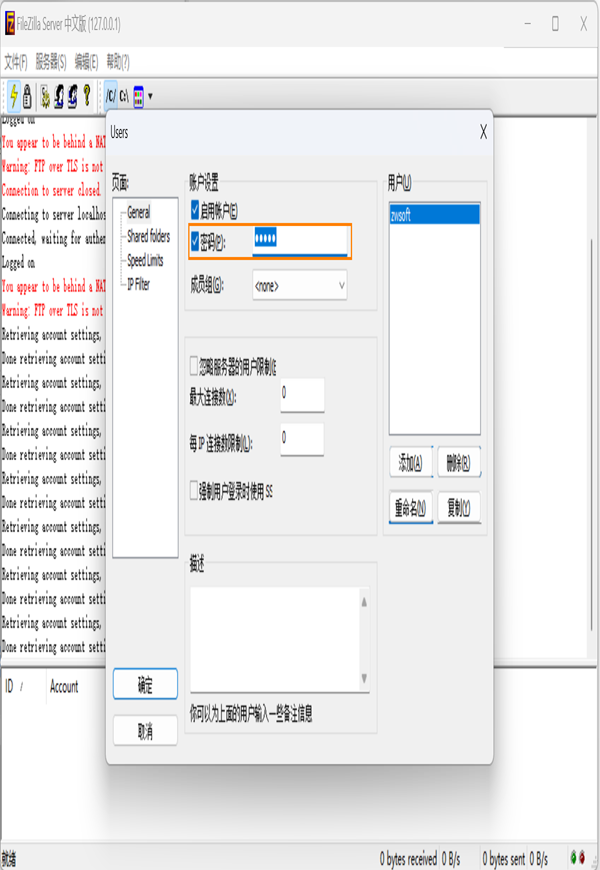
4.点击共享文件夹下面的【添加】按钮,添加D盘目录下的【FtpServer】文件夹,点击【确定】按钮,完成共享文件夹设置。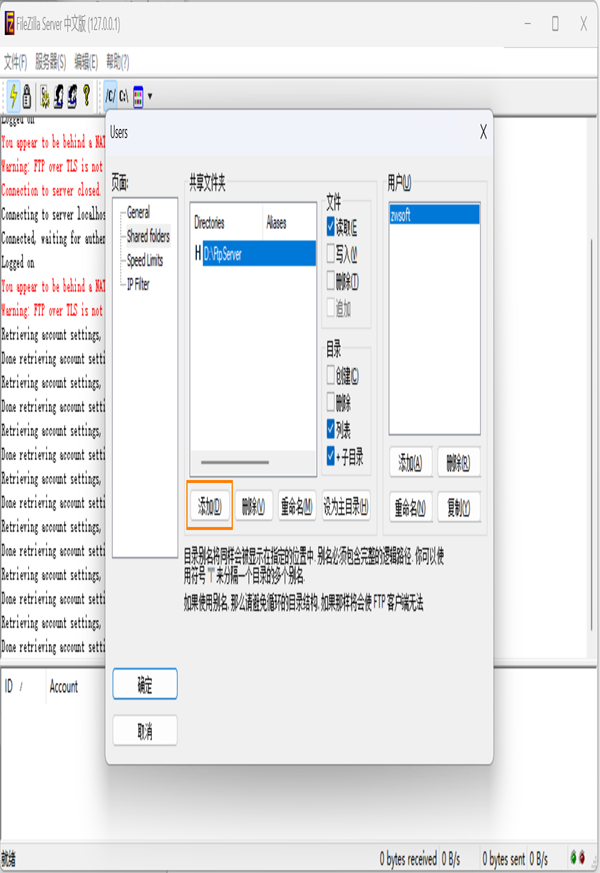
5.将自定义好的企业绘图标准文件,复制到D盘目录下的【FtpServer】文件夹里。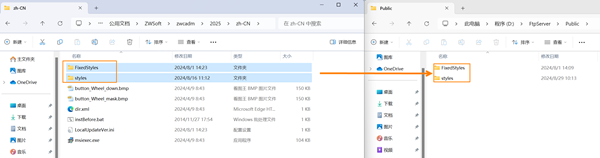
6.启动【版本写入】工具,该工具在机械软件的安装目录下,如机械2025(默认位于C:\Program Files\ZWSOFT\ZWCAD Mechanical 2025 Chs\Zwcadm\ZwmFtpManager.exe)。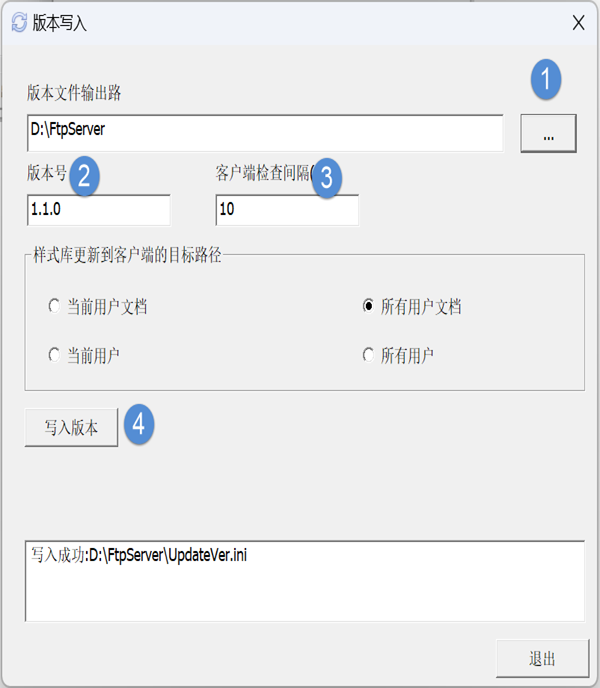
版本文件输出路径,选择D盘目录下的【FtpServer】文件夹,设置样式库的“版本号”、“客户端的检查间隔”以及“样式库更新到客户端的目标路径”后,点击【写入版本】按钮,完成新样式文件的版本定义。
客户端启动FTP同步:
1.打开机械客户端的【同步工具】,该工具在机械软件的安装目录下,如机械2025(默认位于C:\Program Files\ZWSOFT\ZWCAD Mechanical 2025 Chs\Zwcadm\ZwmFtpUpdater.exe)
点击【配置】按钮,设置FTP的主机名(FTP服务器的IP地址)和端口号(默认为21),用户名和密码,点击【确定】按钮,完成同步工具的配置。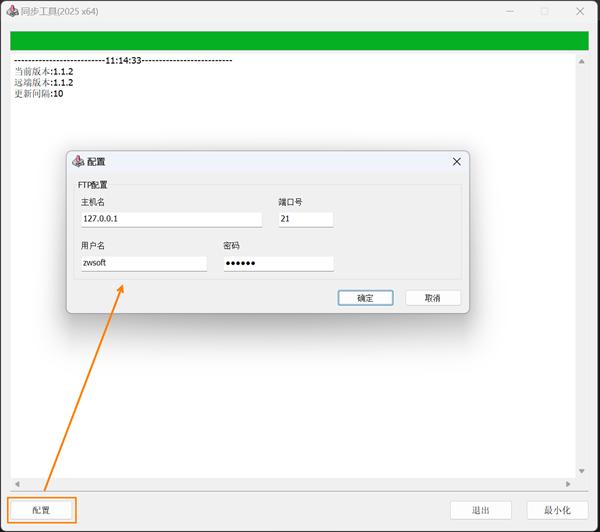
2.当【同步工具】检测到FTP服务器上的远端版本号与客户端当前版本号不一致时,就会自动同步FTP服务器上的样式文件,完成客户端的绘图标准样式的更新。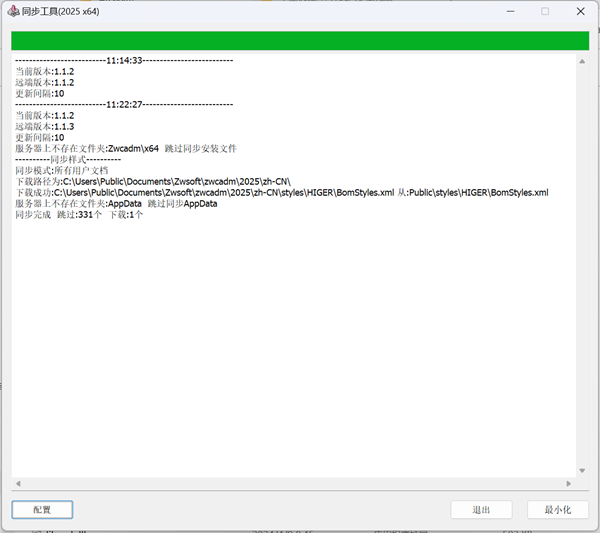
按照上述步骤在服务器端搭建FTP并配置好样式文件,客户端启动同步工具后,只要检测到版本不一致,就会自动完成样式更新,无需管理员权限,也省去了重复安装的麻烦。如果在配置过程中遇到任何问题,欢迎在评论区留言,我们一起探讨解决!
推荐阅读:CAD正版软件







