
 400-718-2588
  商城
商城 



 用户中心
用户中心 


































CAD机械版标题栏列表顺序调整方法
CAD机械版标题栏列表顺序调整方法
在使用CAD机械版新建图纸或更换图幅时,我们常常会将自己定制的标题栏添加到系统库中。然而,软件默认会按添加顺序或名称排序显示,导致新增的自定义标题栏往往出现在列表的末尾。如果企业拥有多个定制标题栏(例如“横向A3标题栏”、“纵向A4标题栏”、“装配图专用标题栏”等),而最常用的那个却总是排在最后,每次都需要滚动查找,无疑会影响出图效率。其实,我们可以通过调整配置文件中的标题栏排列顺序,将最常用的标题栏移动到列表顶部。方法很简单,只需用文字编辑软件打开一个XML文件,调整其内容顺序即可。具体如何操作呢?让我们一起来看看吧!
问题描述:
如下图,自定义的标题栏名称在列表中的末尾,如何调整至列表顶端?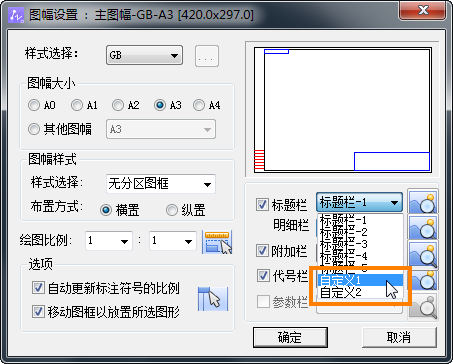
步骤指引:
1. 进入【C:\Users\Public\Documents\ZWSoft\zwcadm\2023\zh-CN\styles\GB】文件夹,用文字编辑软件打开【TitleStyles.xml】文件;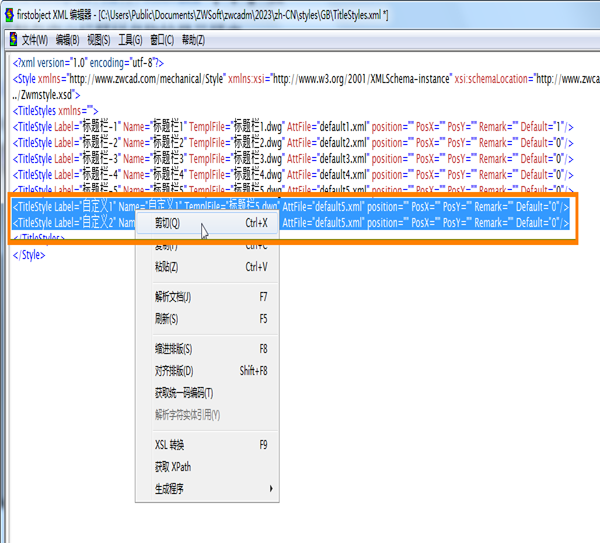
2. 文件内容包含全部标题栏信息,按顺序排列。将需要的标题栏内容剪切,粘贴到上面的位置,即可前置标题栏。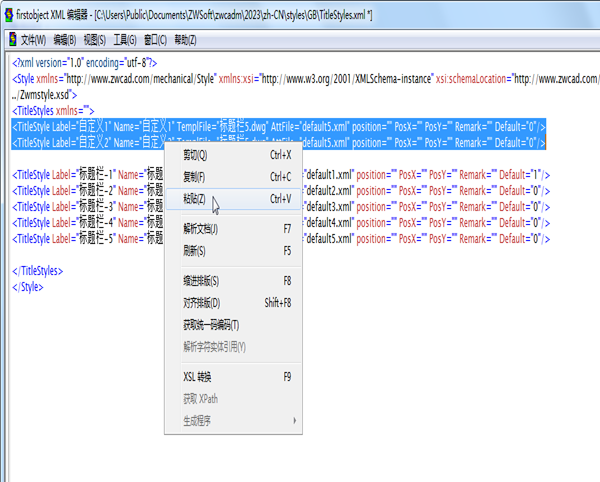
3. 重新打开软件,修改生效。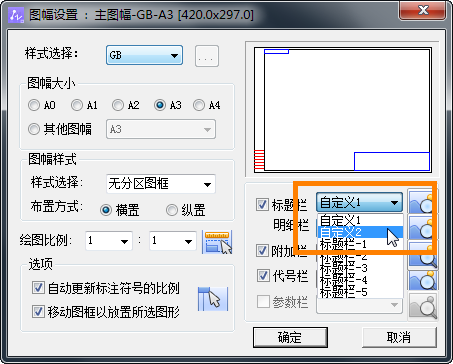
完成调整并重启软件后,再次打开标题栏下拉列表,你会发现刚才调整的标题栏已经出现在了列表的最上方,方便快速选用。这一方法同样适用于明细表、图框等其他样式列表的顺序调整(只需找到对应的XML文件即可)。需要提醒的是,修改XML文件前建议先备份原文件,以防误操作导致样式丢失。如果在操作中找不到对应文件夹或文件,可以检查软件版本号是否与路径中的“2023”一致,也可以直接在软件安装目录下搜索“TitleStyles.xml”来定位。希望这个技巧能帮你在日常出图中节省一些查找时间。如果你还有其他关于CAD机械版样式管理的问题,欢迎在评论区留言!
推荐阅读:购买CAD







