
 400-718-2588
  商城
商城 



 用户中心
用户中心 


































怎么用CAD机械版添加序号的字高可选项
标注序号这个操作用得有多频繁,对字高调整的烦恼就有多具体。软件自带的字高下拉列表通常是固定的几个数值,比如2.0、2.5、4.0但实际工作中,你可能只需要3.0。每次标注前都要手动输入3.0,输完之后还要再确认一遍有没有输错。一天标注几十个序号,光是在字高这个选项上反复输入的时间就够喝一杯咖啡了。而且输入的数字只对当前标注有效,下一次调用序号命令,字高又回到了列表里的默认值。有没有办法让3.0直接出现在下拉选项里,并且一打开序号功能就自动选中它?答案是肯定的。接下来让我们一起看看吧。
问题描述:
标注序号时,如何增加可选字高值,并设置其为默认值,例如在列表中增加字高为3。
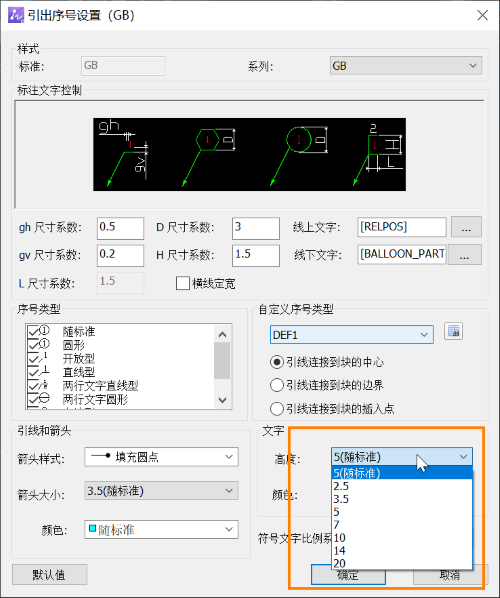
步骤指引:
1.点击菜单【机械-系统维护工具-样式配置】(【ZWMSTYLEMANAGER】命令),打开设置对话框;
2.在【系统库】下,选择当前使用的标准,选中当前使用的【球标】,在属性栏中【属性设置-编辑】;
3.在【字高系列】项目的【属性内容】后添加【3;】,注意分号要使用英文符号;
4.在【字高】项目的【属性内容】后修改值为3;
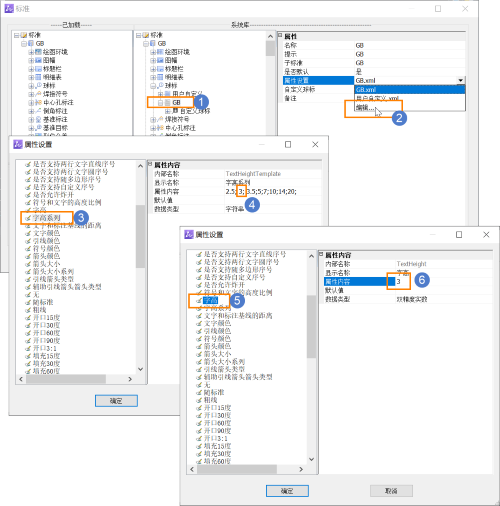
5.新建文件或重启软件后,序号功能的界面即可使用新增字高。
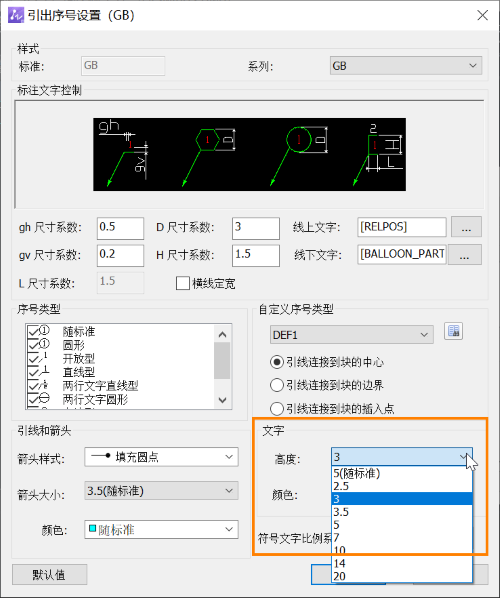
以上就是本文的全部内容,若想了解更多CAD高效小技巧可点击下方链接~
推荐阅读:CAD价格
推荐阅读:CAD机械版怎么对实现打断前后图形保留







