400-718-2588
  商城
商城 



 用户中心
用户中心 


































填写CAD机械版标题栏时,如何让文字换行分段
填写CAD机械版标题栏时,如何让文字换行分段
很多小伙伴在填写CAD机械版标题栏时,都会碰到一个让人头疼的问题:怎么在同一个字段里换行或者分段输入文字?直接按回车吧,往往就直接退出编辑了。别着急,其实只要稍加设置就能轻松实现。下面为大家详细介绍实用技巧,让我们一起来看看吧!
问题描述:
标题栏在填写时,怎么让输入的内容可以换行?
属性块如何设置多行?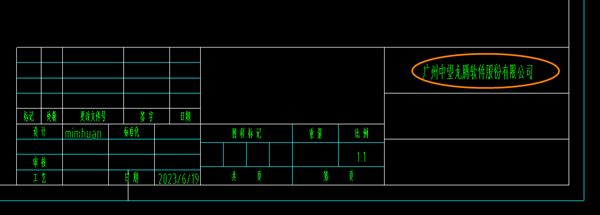
步骤指引:
需要在定义标题栏的时候,将多行文字的字段,按照多行文字属性来设置。
机械版中其他属性块需要用多行文字,采用类似方法设置。
1.点击菜单【绘图-块-定义属性】(【ATTDEF】命令),调出定义属性窗口。勾选【多行】选项,【对齐方式】选择【中心-中】,其他按正常设置,将多行文字块属性定义好。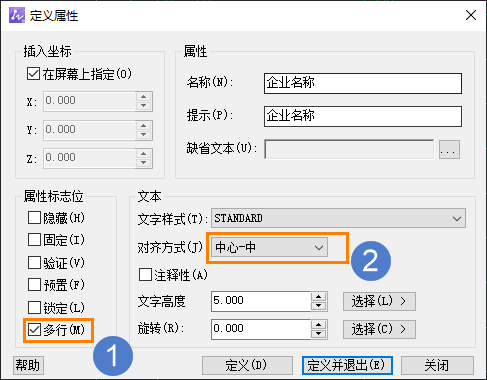
2.点击菜单【机械-系统维护工具-自定义标题栏】(【ZWMTITLEDEFINE】命令),定义标题栏,注意多行文字属性的对齐方式选择【居中对齐】。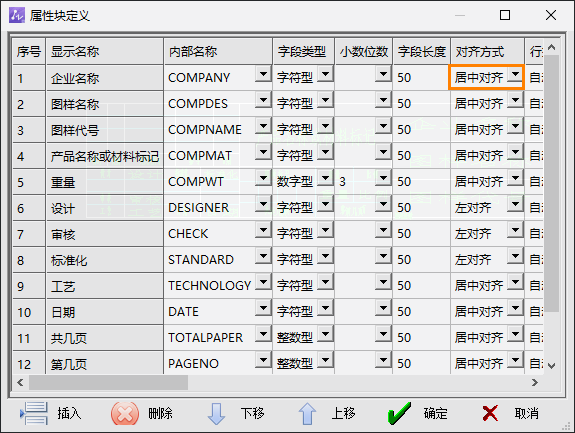
3.填写标题栏时,在需要填写的多行文本内容的属性栏内,换行位置输入【\P】或者用键盘【Ctrl+Enter】,实现换行。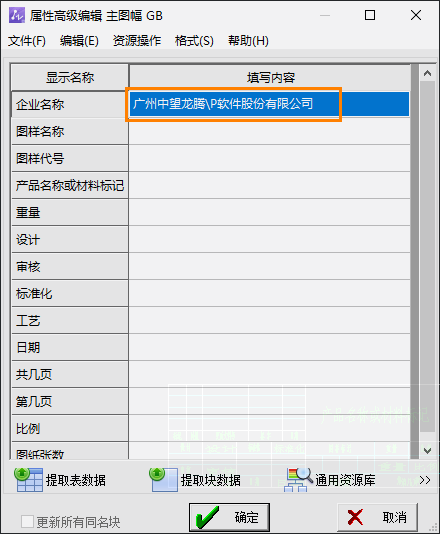
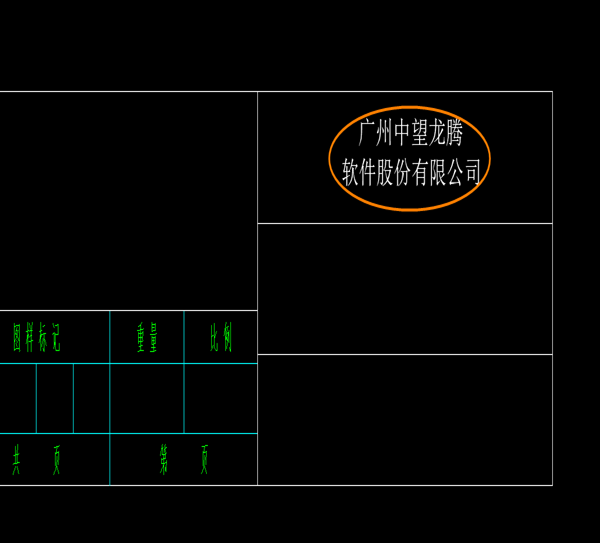
特殊注意:该方法在机械2023、2024版本2023年04月06号之后的版本中可正常使用。其他版本中对齐可能有错位。
希望这些操作技巧能让你的图纸填写更加得心应手!如果在实际使用中还有其他疑问,欢迎在评论区留言,我们一起探讨解决。别忘了看看下面的推荐阅读,更多干货等着你!
推荐阅读:正版CAD
推荐阅读:怎么用CAD机械版通过中心点绘制矩形