400-718-2588
  商城
商城 



 用户中心
用户中心 


































CAD机械版中超级符号库自定义符号的添加步骤
CAD机械版中超级符号库自定义符号的添加步骤
在使用CAD机械版进行设计时,标准符号库往往难以满足全部需求,企业常用符号或个性化图符常常需要自行添加。那么,如何才能将自己绘制的符号存入超级符号库中,实现快速调用?本文整理了两种实用方法:一种直接通过软件界面操作,另一种通过管理资源文件夹进行配置,您可根据习惯灵活选择。
问题描述:
如何将自定义符号添加到超级符号库?
步骤指引:
方法一:
点击菜单【机械-超级符号库-超级符号库调用】(【ZWM_SYMOUT】命令),打开超级符号库对话框;
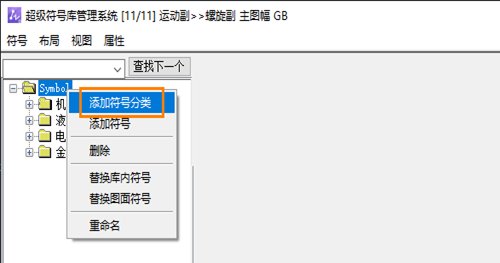
增加分类:在树状结构中,选择需要增加分类的节点,右键菜单选择【添加符号分类】,设置分类名称;
增加符号:在树状结构中,选择需要增加分类的节点,右键菜单选择【添加符号】,根据提示选择已绘制好的符号图形,指定基点,命名,完成添加。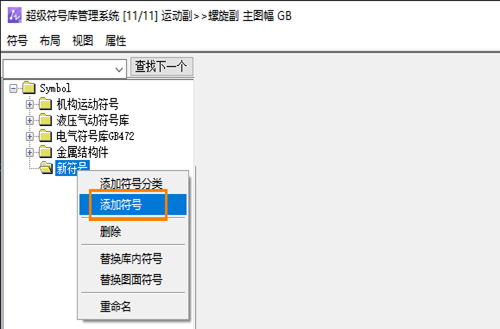
方法二:
进入超级符号库资源路径,【C:\Users\Public\Documents\ZWSoft\zwcadm\****\zh-CN\FixedStyles\Symbol\...】;
一个符号需要两个文件【*.dwg】和【*.wmf】,后者用于符号的预览显示图片,将文件放入符号库文件夹;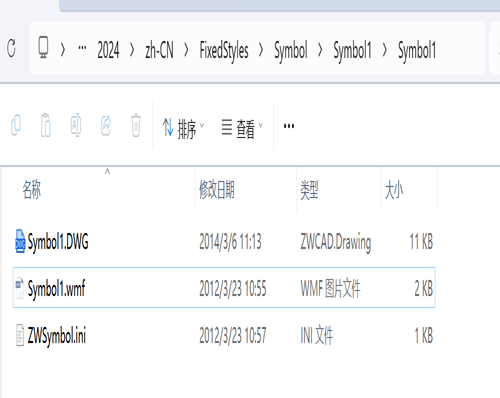
同级符号中都有一个【ZWSymbol.ini】,记录着这个文件夹中符号的数量,名称等信息,按文件格式补充符号完整内容即可,其中主要项的含义如下:
【PropertyCount】——代表零件属性数量
【SymbolCount】 ——代表零件数量
【Property】 ——代表零件属性的具体内容
【FileName】 ——代表零件的dwg文件名称
【DispName】 ——代表零件在符号库的显示名称
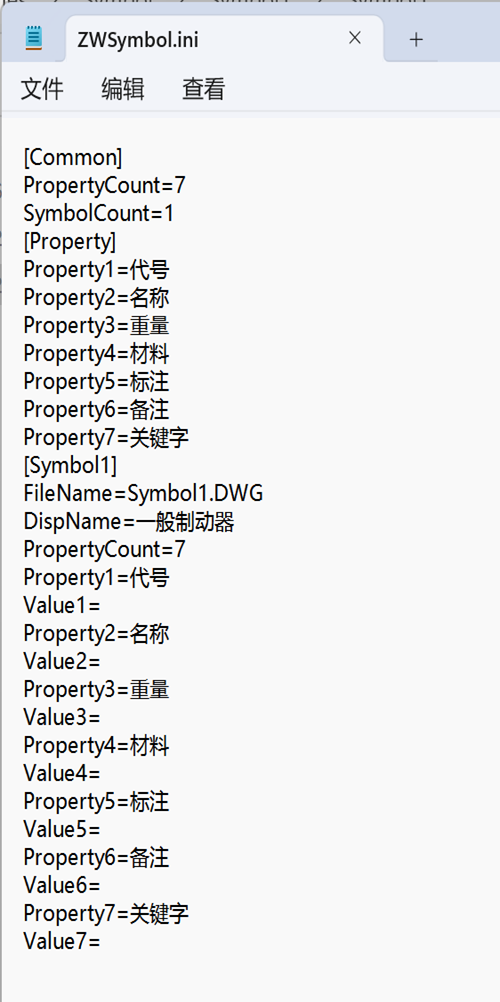
定义的符号数量没有限制,符号定义完成即可调用。可在一台电脑上做好后,将符号文件复制到其它电脑的相同目录下。
无论是通过菜单操作添加单个符号,还是直接管理资源文件夹下的符号文件及配置文件,两种方式都能顺利将自定义符号纳入超级符号库。方法一适合零星添加、操作直观;方法二更适合批量导入或在团队内共享符号库——只需将整个符号文件夹复制到其他电脑的相同目录即可。完成添加后,您便可以像使用标准符号一样,随时调用自定义符号,大幅提升绘图效率。
如有其他问题,欢迎在评论区留言~
推荐阅读:国产CAD
推荐阅读:CAD机械版怎么对实现打断前后图形保留