400-718-2588
  商城
商城 



 用户中心
用户中心 


































CAD机械版序号大小批量修改操作指南
CAD机械版序号大小批量修改操作指南
在CAD机械版中完成零件序号标注后,有时会发现序号的大小与零件图形不匹配——要么序号过大遮挡图形,要么过小难以辨认。如果一张图纸中有几十上百个序号,一个个手动修改显然不现实。下面让我们来看看如何批量修改序号大小吧~
问题描述:
在CAD机械版的序号标注中,当序号的大小和零件的大小差距较大,产生不协调时,如何对已经生成的序号批量修改大小?
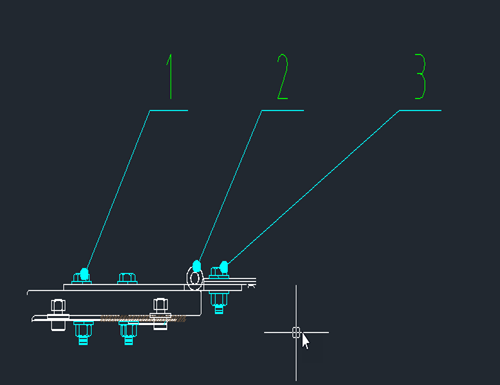
步骤指引:
方法一:
点击菜单【机械-系统维护工具-样式配置】(【ZWMSTYLEMANAGER】命令),打开设置对话框;
在样式配置中选择【已加载】模块中的【球标】模块,右击【球标】模块,选择【特性】;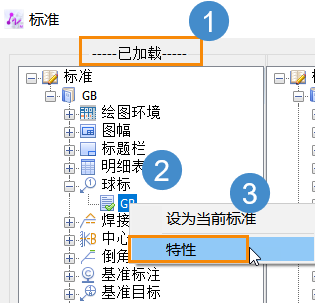
在序号设置中,根据设计的实际需求,对引线、文字大小、标注范围等参数做适当的调整,点击【确定】保存;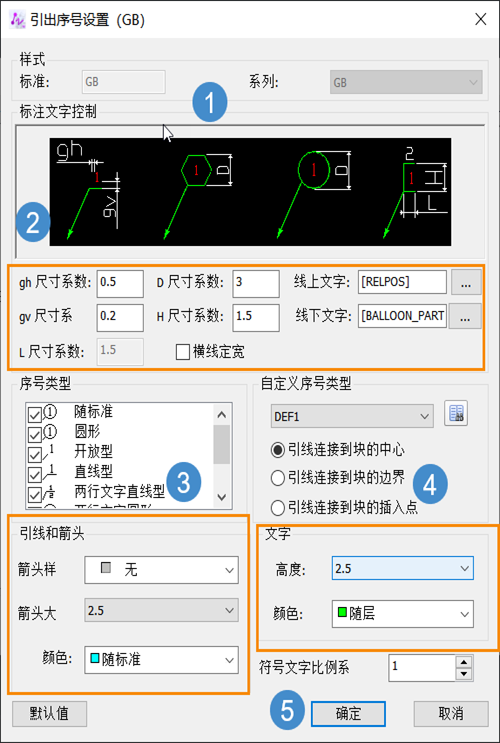
修改后的序号已经全部发生了变化。
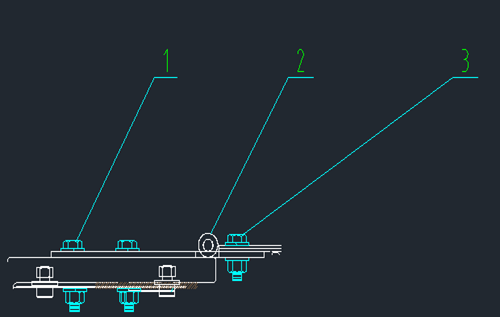
方法二:
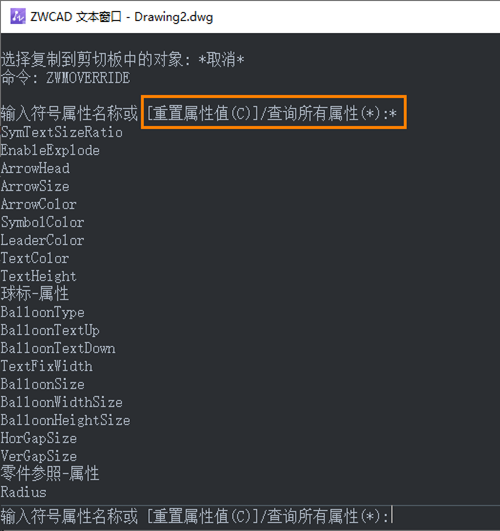
点击菜单【机械-符号标注-属性重载】(【ZWMOVERRIDE】命令),输入字高的属性名称【TextHeight】,按提示输入字高值;球标大小输入球标属性名称【BalloonSize】,输入球标大小值,结束命令即可完成批量修改。
执行方法一或方法二后,当前图纸中所有已生成的序号会按照新设定的参数自动更新。如需在其他图纸中沿用相同的序号大小,可以将调整后的“球标”样式另存为模板。
推荐阅读:国产正版CAD
推荐阅读:为什么CAD机械版双击多个DWG文件会开启多个程序