400-718-2588
  商城
商城 



 用户中心
用户中心 


































3D建模软件怎么对多实体中的单个或某几个实体单独出工程图
多实体建模能大幅提升装配设计效率,但出图环节却常让人头疼,你只想导出其中某一个零件,系统却把整个模型都搬上图纸。隐藏、隔离、反复调整显示状态?不仅操作繁琐,还容易因误刷新导致图纸错乱。更麻烦的是,当需要为同一装配体中的不同实体组合分别出图时,传统方式几乎无从下手。其实,只要用对视角管理方法,就能轻松锁定任意一个或几个实体,单独生成标准工程视图。接下来让我们一起看看吧!
问题描述:
在设计工作中,经常会使用多实体的方式设计装配体,如果需要对多实体中的单个或某几个实体进行单独出图时,应该怎么操作呢?(下面提供其中一种操作方法,同时这种方法可以对模型的某种状态进行单独出图)
解决方案:
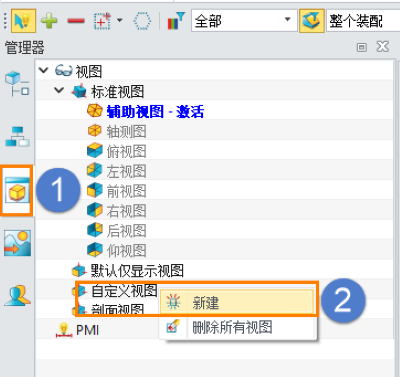
1.打开多实体文件,打开【视图管理】栏,将鼠标放到【自定义视图】一栏并点击鼠标右键,选择【新建】。
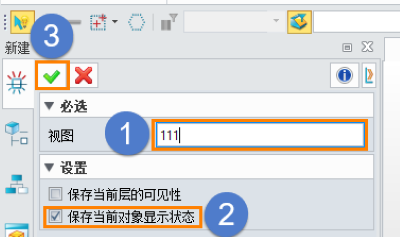
2.在新建对话框中,输入【视图】名称,勾选【保存当前对象显示状态】(注意这一步是重点,是记录当前界面的显示状态,这样当界面的显示状态发生变化时,工程图不会随时改变)并确认。
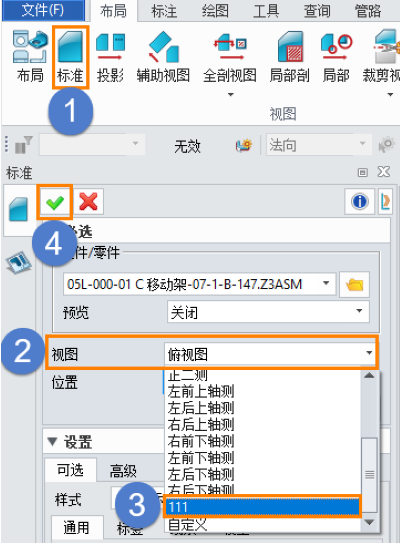
3.在工程图界面里选择布局模块下的【标准】视图功能,然后在【视图】一栏选择上面创建的视图名称并点击确认即可。
本文的全部内容就到这了,希望对大家有一些启发和思考,欢迎在评论区留下你的想法,更多的三维建模教程内容等你来~
推荐阅读:国产三维设计软件
推荐阅读:3D建模软件创建挠性管失败怎么解决