400-718-2588
  商城
商城 



 用户中心
用户中心 


































3D建模软件怎么定义指定平面作为工程图默认视图的定位方向
工程师在出工程图时,最怕的不是视图太多,而是默认的俯视图永远对不上你想要的零件朝向。每次都要手动旋转视图,重新投影,再调整位置,一个简单零件浪费两分钟,一套图纸下来,半小时就耗在重复劳动里。更麻烦的是,当模型来自客户或协同设计,其默认坐标系往往与加工基准面毫无关系。你需要在工程图里反复解释此面朝上,既增加了沟通成本,也埋下了尺寸误读的隐患。其实,多数3D建模软件都允许你重新定义“俯视图”的参照平面,只是入口藏得有点深。一旦掌握这个设置,你的工程图将始终以指定基准面作为标准视图的定位方向,彻底告别手动对齐。接下来让我们一起看看吧。
问题描述:
3D建模软件工程图插入标准视图时,一般以俯视图作为默认视图,如何定义指定平面作为工程图默认视图,也就是俯视图的定位方向?
步骤指引:
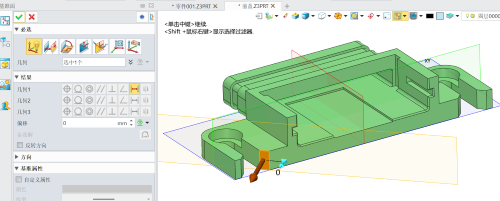
1.在模型空间,点击【基准面】命令,选择需要指定的平面场景基准面,如图中【平面2】。
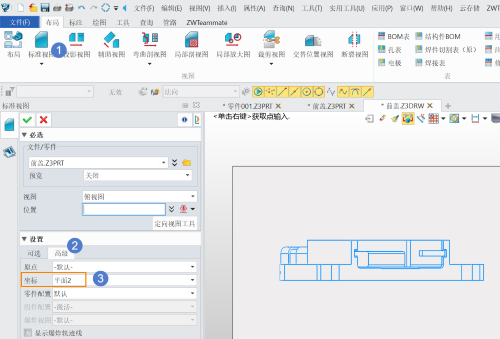
2.接在在工程图中创建标准视图,此时默认视图为【俯视图】,点击【高级】,切换【坐标】为【平面2】,完成设置后,俯视图则变成所选平面的定位方向。
本文的内容分享至此结束,但愿能为你带来一些有价值的参考。感谢你的驻足阅读,期待在评论区与你进一步交流!