400-718-2588
  商城
商城 



 用户中心
用户中心 


































三维设计软件的管路模块如何快速添加分支并匹配对应三通接头?
三维设计软件的管路模块如何快速添加分支并匹配对应三通接头?
问题描述:
我们在使用三维CAD软件在进行管路设计时,经常需要在已有管路上添加分支管路,那么在具体该如何快速添加分支并匹配对应三通接头呢?接下来将为大家详细介绍具体的操作步骤,一起来看看吧!
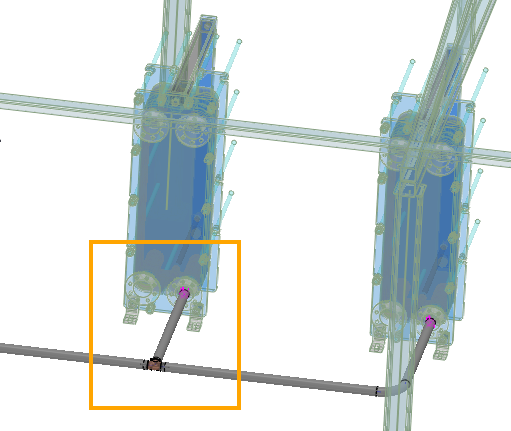
步骤指引:
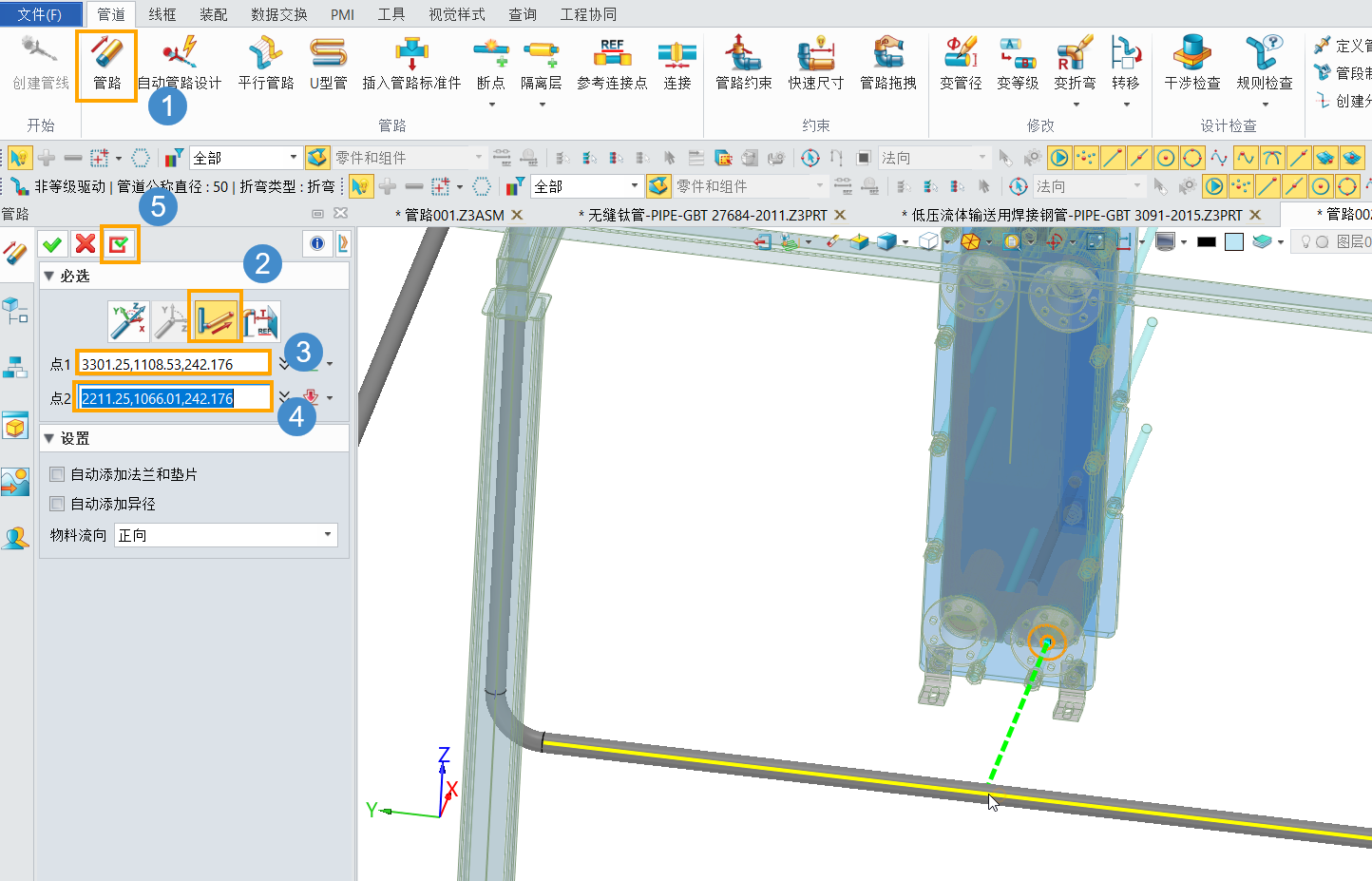
1. 第一步,在工具栏点击【管路】命令,选择【两点】模式,其中【点1】为管路起点,【点2】选中主管中心线,然后点击【应用】;
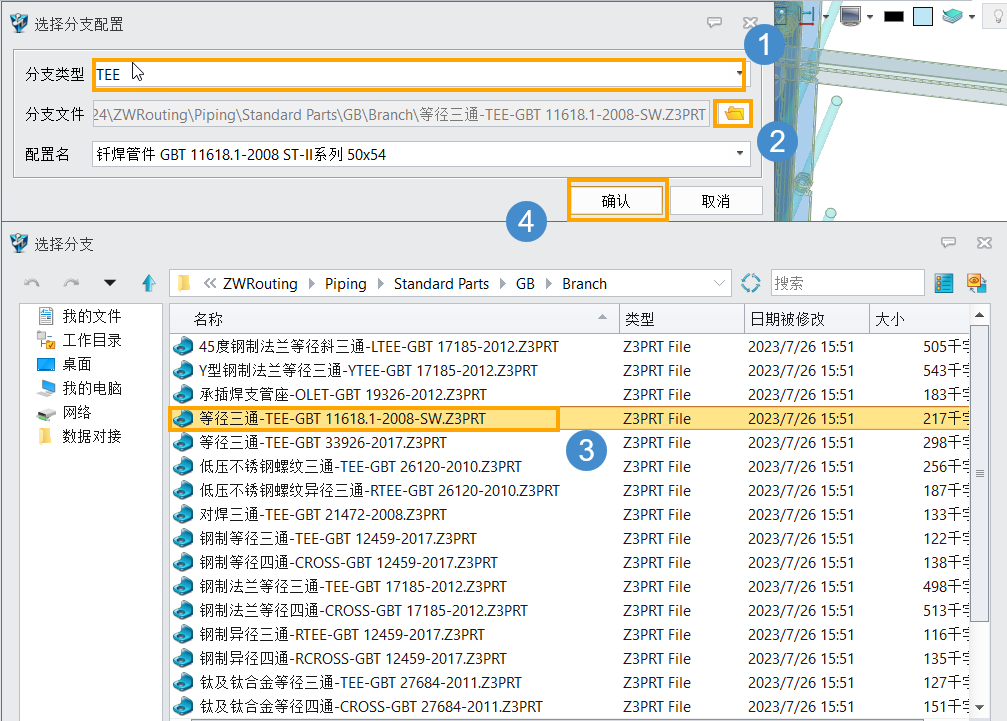
2. 第二步,在选择分支配置界面,选择【分支类型】为【TEE】,点击打开【分支文件夹】,选中【匹配管路规格的三通标准件】,点击【确认】;
3. 第三步,完成以上操作即可快速生成管路分支并匹配对应三通接头,如下图所示。
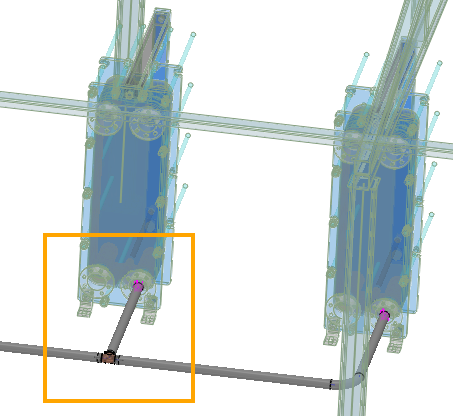
以上就是本篇文章介绍的全部内容啦,你学会了吗?快打开你的三维CAD软件去试一试吧!
推荐阅读:3D建模软件
推荐阅读:国产三维建模软件