
 400-718-2588
  商城
商城 



 用户中心
用户中心 



































CAD热门问题
中望CAD热门问题栏目整理了CAD价格、3D建模软件快捷键、国产CAD教程、CAD常见问题、CAD打印等常见问题。这里汇总CAD使用过程中各种问题,如果想了解更多和CAD有关的知识,请进入中望CAD热门问题栏目。
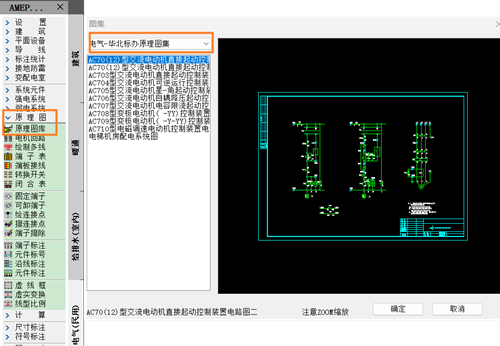
CAD水暖电中调用电气原理图库的方法有哪些?
2026-08-31
CAD水暖电中调用电气原理图库的方法有哪些?在民用电气设计中,原理图的绘制往往涉及大量重复性的元器件布局和线路连接工作。许多用户习惯参考现有图纸进行修改,但不同项目之间仍然需要大量的复制粘贴和手动调整。为提高效率,软件将常用的电气原理图整理为图库,用户可以根据实际项目需求,从图集类型中快速选择合适的方案,自动生成完整的原理图,减少重复劳动。下面介绍具体的操作步骤。问题描述:CAD水暖电如何调用电气...
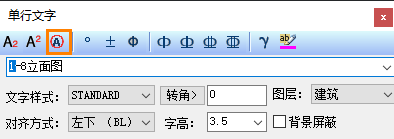
CAD水暖电中输入带圈字符的方法
2026-08-28
CAD水暖电中输入带圈字符的方法在建筑平面图、立面图或详图中,带圈数字是常用的标注方式,例如"①-⑧立面图"用来表示不同方向的建筑立面,或"节点①"用来索引详图位置。这类字符在制图规范中非常常见。很多用户遇到这类需求时,首先想到的是通过输入法直接输入带圈数字,但系统自带的带圈字符通常只有①到⑩,超出这个范围就无法直接找到对应的符号。如果使用插入特殊符号的方式,操作步骤较多,而且无法灵活控制字符样式。实际...
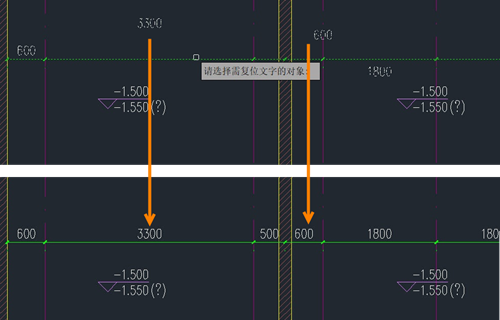
CAD水暖电中还原标注文字位置的办法
2026-08-28
CAD水暖电中还原标注文字位置的办法在编辑图纸时,标注文字被拖动后往往变得分散凌乱,影响整体美观和识读。如果标注数量较多,很难逐一记住原来的位置。软件中的文字复位功能可以一键将选中的所有标注恢复至默认位置,快速统一图纸样式。问题描述:图纸标注文字位置有调整过,如何一键恢复原位?步骤指引:点击水暖电菜单【尺寸标注 -文字复位】,选择需要恢复的标注,【回车】即可。该功能适用于需要对已调整标注进行批量恢复...
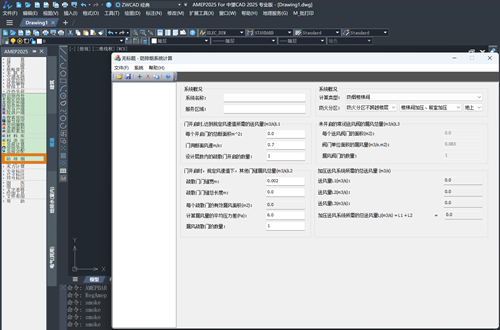
CAD水暖电进行碰撞检查的办法
2026-08-27
CAD水暖电进行碰撞检查的办法在多专业协同设计项目中,不同系统的管线在空间布局中容易产生交叉或重叠,导致施工时出现无法安装或需要现场处理的情况。如果依靠人工逐段检查,不仅效率低下,还容易遗漏问题。软件提供的碰撞检查功能可以自动分析选定区域内各专业构件之间的空间关系,快速识别出存在冲突的位置,帮助设计人员提前规避风险。下面介绍该功能的具体使用方法。问题描述:CAD水暖电软件中如何进行碰撞检查步骤指引...
CAD水暖电进行防排烟计算的办法
2026-08-27
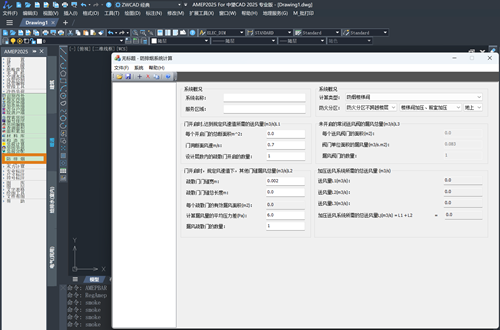
CAD水暖电进行防排烟计算的办法在建筑暖通设计中,防排烟系统的送风量计算是满足消防规范的核心内容之一。不同建筑类型、不同防烟分区的计算参数差异较大,如果全部手动计算,需要反复查阅规范表格并进行多次换算,效率较低。软件提供的防排烟换算工具,通过输入系统名称和对应数据即可自动生成送风量计算结果,使设计过程更加规范化和高效化。下面说明具体的操作步骤。问题描述:在进行建筑设计中,需要达到建筑防烟排烟系统技...
CAD水暖电安装受阻时需要右键管理员权限运行,怎么办?
2026-08-26
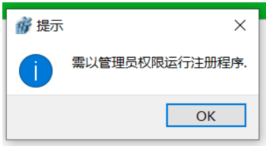
CAD水暖电安装受阻时需要右键管理员权限运行,怎么办?安装水暖电软件时,如果突然弹出报错提示,安装进程无法推进,往往是因为当前用户对系统目录的写入权限不足。此时直接双击安装包可能会被系统阻止,而通过右键以管理员身份运行则可以绕过这一限制。如果安装包本身无法以管理员方式正常启动,还可以尝试解压后单独运行注册组件程序。下面说明两种操作方法。问题描述:CAD水暖电安装出现下图提示,如何处理?步骤指引:方...
CAD水暖电安装时提示权限不足的解决方法
2026-08-26
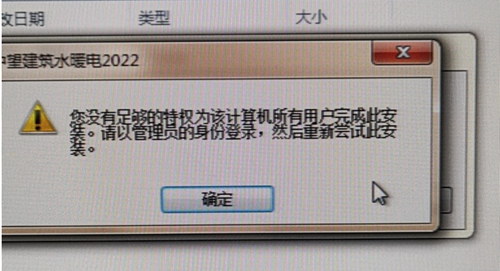
CAD水暖电安装时提示权限不足的解决方法在安装过程中,如果系统提示您没有足够的特权为该计算机所有用户完成此安装,说明当前登录账户缺少对系统关键目录和注册表的写入权限,导致安装程序无法完成面向所有用户的配置。该问题在域账户或受限用户环境下较为常见,需要通过本机管理员账户来执行安装才能解决。下面给出具体的操作建议。问题描述:安装CAD水暖电的时候,有弹窗提示:您没有足够的特权为该计算机所有用户完成此安...
CAD水暖电安装失败,提示:“错误1935”时的解决办法
2026-08-25
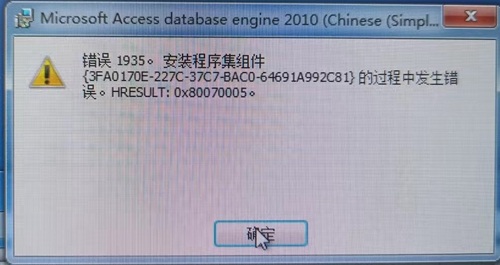
CAD水暖电安装失败,提示:错误1935时的解决办法在软件安装过程中遇到错误1935的报错,通常意味着系统注册表中某些参数限制了安装程序的正常运行。该问题往往与系统设置的缓存大小限制或系统文件损坏有关,无法通过简单的重启解决。需要先调整注册表中的相关键值,再执行系统文件扫描修复。下面介绍具体的操作步骤。问题描述:安装失败,系统提示:错误1935,应该如何处理?解决方案:1.键盘【win+r】打开运行,输入【regedit】...
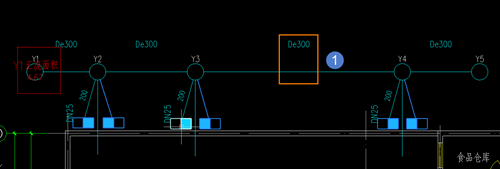
怎么调整CAD水暖电中室外雨水管标注文字的离管距离?
2026-08-24
怎么调整CAD水暖电中室外雨水管标注文字的离管距离?在室外给排水图纸中,雨水管标注文字与管道之间的距离默认值可能偏大,导致标注占用过多图纸空间,影响其他图素的布置和整体图面效果。为适应不同的图纸密度和排版需求,软件允许用户自定义标注离管距离。该参数在初始设置的给排水设置中调整,修改后对新生成的雨水管标注生效。下面说明具体的操作流程。问题描述:CAD水暖电室外雨水管在标注文字时,文字离管距离太大,该...
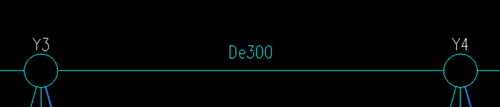
怎么给CAD水暖电的室外雨水管标注管径、管长和管道坡度?
2026-08-24
怎么给CAD水暖电的室外雨水管标注管径、管长和管道坡度?在室外给排水设计中,雨水管的标注内容通常包括管径、管长和管道坡度,缺一不可。但默认情况下,软件仅标注管径,其他信息需要额外补充,增加了出图工作量。通过在室外标注设置中修改默认标注样式,可以在标注时一次性生成完整的管道信息,满足施工图要求。下面说明具体的修改方式。问题描述:默认状态,CAD水暖电室外雨水管在标注时只有管径,如何同时标注出管径、管...
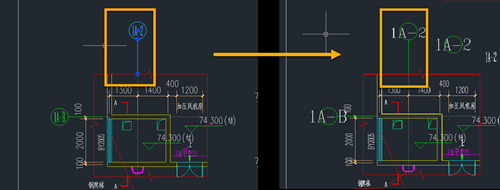
CAD水暖电将轴号拷贝到另一张图纸后为什么会显示错误?
2026-08-21
CAD水暖电将轴号拷贝到另一张图纸后为什么会显示错误?在将轴网和轴号从一张图纸复制到另一张图纸时,如果发现轴号的文字样式发生了变化,通常是因为目标图纸的轴号显示设置与源图纸不匹配。这种差异在涉及旧版绘制的轴号时尤为常见,源图纸可能使用了较旧的轴号绘制方式,而目标图纸默认为新样式,导致拷贝后出现样式偏差。通过调整选项中的圆圈文字设置,可以恢复原有的显示效果。下面介绍具体的调整方法。问题描述:从图纸A...
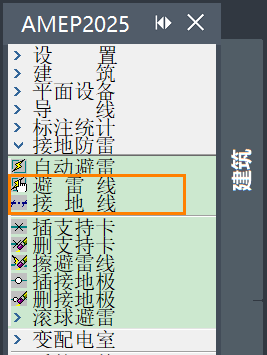
CAD水暖电中接地线功能卡死的原因与处理
2026-08-21
CAD水暖电中接地线功能卡死的原因与处理使用避雷线或接地线功能时,若软件出现卡死但其他命令运行正常,原因多与图纸的线型比例设置有关。当全局比例因子过小时,避雷线/接地线功能生成的线型图案过于密集,系统在渲染时占用大量资源导致假死。通过线型管理器调高全局比例因子即可恢复正常。下面说明具体调整方法。问题描述:用避雷线/接地线功能会卡死,其他功能能正常使用,是什么原因?原因分析:图纸模版的线型比例改太小,...





