400-718-2588
  商城
商城 



 用户中心
用户中心 


































怎么用CAD机械版修改螺纹标注样式
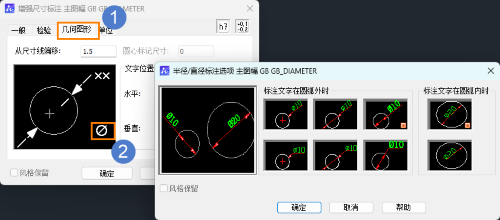
你有没有算过修改一张CAD机械版图纸中所有螺纹标注的样式需要多久?如果逐个炸开再重新打字,20处螺纹至少耗费40分钟,而且下次模型变更后标注不会自动跟随。更糟糕的是,有些同事习惯用引线注释代替真正的螺纹标注,导致BOM表统计螺纹孔时发生遗漏。其实,机械版的原生螺纹标注命令本身就支持一键修改全局样式,只是大部分用户从未点击过那个藏在对话框里的直径符号按钮。这个按钮的作用远超你的想象,它不仅能控制是否显示Φ,还能决定螺纹标注显示为M制式、英制,或是自定义字符串。你可以在同一个对话框内保存多种样式预设,以后新建标注时自动套用。接下来让我们一起看看吧,实际操作只需两步:第一步,任意选中一个螺纹标注并双击,弹出螺纹标注编辑窗口;第二步,在【几何图形】选项卡中找到直径符号Φ,单击后在弹出的样式选择窗里点选你需要的格式,确认关闭。此后图纸中的所有螺纹孔都将按新样式显示。
问题描述:
如何修改机械版螺纹标注样式?
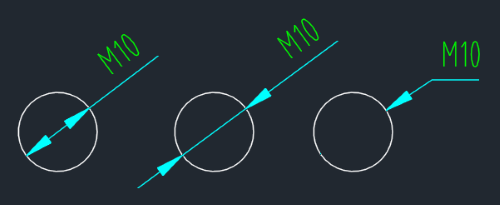
步骤指引:
双击螺纹标注进入编辑对话框,在【几何图形】,点击直径符号【Φ】,在弹出对话框中选择标注样式。
以上就是本篇文章的全部内容,若想了解更多CAD有关内容可点击下方链接~