400-718-2588
  商城
商城 



 用户中心
用户中心 


































CAD怎么利用Excel表格坐标数据绘制图形
在CAD绘图中,频繁手动输入坐标数据不仅效率低下,且极易出错。面对Excel中成百上千个点位,如何一键将其转化为精准图形?其实,借助简单的数据格式整理与命令操作,即可实现坐标批量导入,快速生成多段线,大幅提升绘图效率与准确性。接下来让我们一起看看吧~
问题描述:
Excel表格包含坐标数据,怎么导入CAD中进行绘制图形呢?
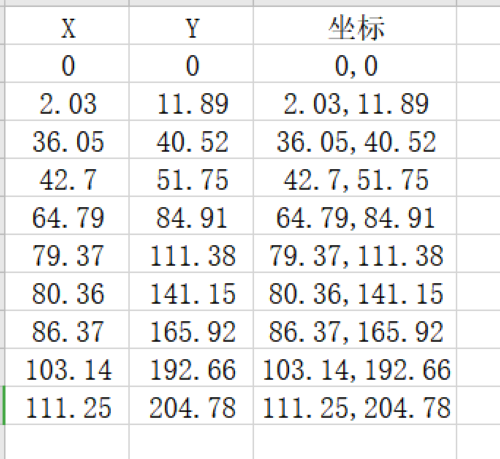
步骤指引:
1.将Excel表格数据做成如下“X,Y”的形式,然后选择需要的数据进行复制;
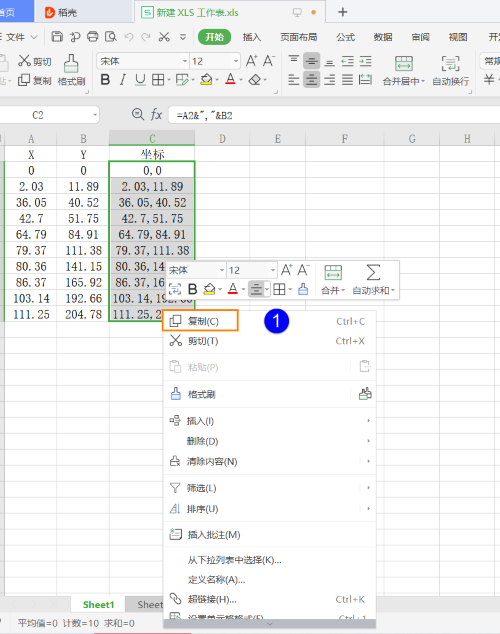
2.在CAD软件中,点击菜单【绘图-多段线】(【PLINE】命令);
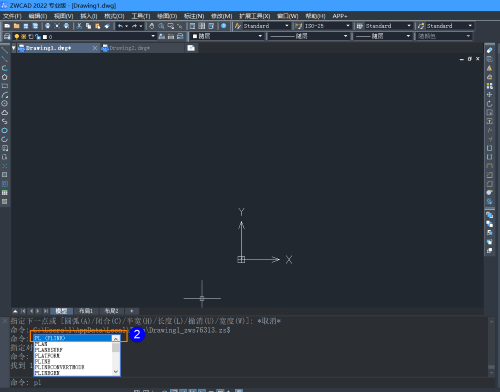
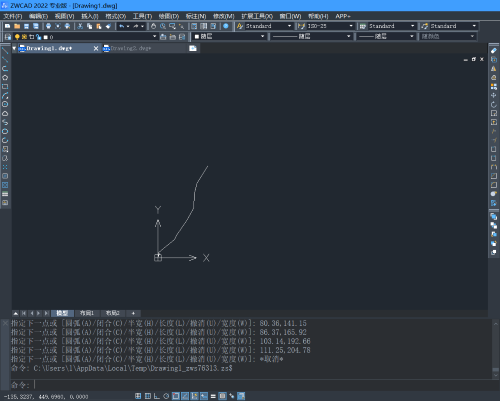
3.提示“指定多段线的起点或(最后点):”后,右键,选择【粘贴】,即可按照复制的坐标值绘制多段线。
以上就是本文全部内容啦,有任何疑问欢迎在评论区留言,更多的CAD教程干货内容等你!