400-718-2588
  商城
商城 



 用户中心
用户中心 


































CAD如何自动识别比例插入图框
CAD如何自动识别比例插入图框
问题描述:
对于制作一个装配图的零件图纸来说有很多张图纸大大小小零部件的需要图框大小不同,就需要缩放好多次,并且一个图框缩放一次不一定合适图纸的大小还得计算一下,这样就相对比较麻烦,影响作图速度。
今天分享一个可以根据框选图形的大小来自动的插入适合大小的图框,免去了自己的手工缩放,也免去了每一次的调用图框。
步骤指引:
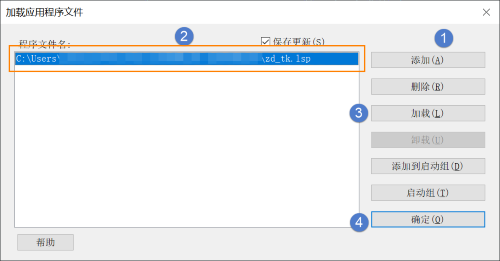
1.在命令行输入【APPLOAD】命令,然后加载文件zd_tk.lsp(可点击蓝色字体下载),如下图所示:
2.加载成功以后可以将图框文件复制到CAD的安装路径,这里可以提供一些图框模板图框模板.zip(可点击蓝色字体下载),将里面内容复制进安装路径,如下图所示:
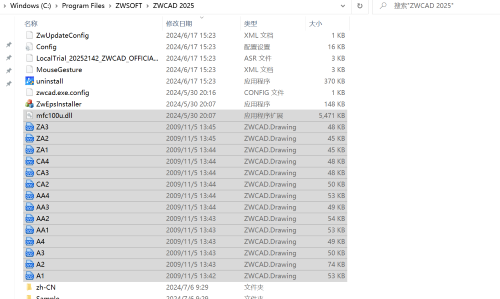
命令说明,如下:
A1=散件A1横向图框
A2=散件A2横向图框
A3=散件A3横向图框
A4=散件A4横向图框
AA1=散件A1竖向图框
AA2=散件A2竖向图框
AA3=散件A3竖向图框
AA4=散件A4竖向图框
CA2=产品A2横向图框
CA3=产品A3横向图框
CA4=产品A4横向图框
ZA1=组立A1横向图框
ZA2=组立A2横向图框
ZA3=组立A3横向图框
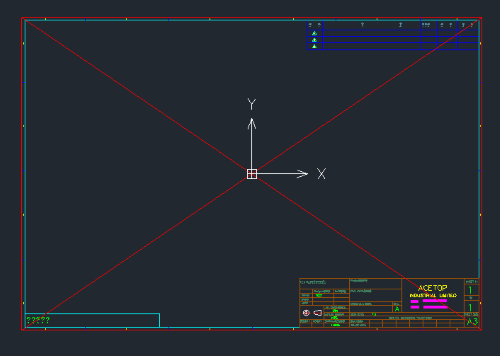
3.假如还需要加入新的图框也可以自己创建,但自己的图框一定要是标准的按照标准图纸【A0-A4】的尺寸做成的,并且要保证自己的图框的中心点和cad的【0,0】点重合,如图所示:
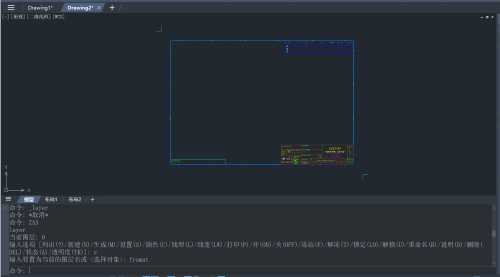
4.需要调用图框时,先新建一个名为【fromat】的图层,然后输入想要图框的字母即可完成图框的生成,比如想要插入【A3横向】图框,那么在命令行输入【ZA3】即可,如图所示:
 以上就是本篇文章的全部内容,希望对你有所帮助!
推荐阅读:CAD价格
推荐阅读:CAD如何高效画凸轮轮廓