400-718-2588
  商城
商城 



 用户中心
用户中心 


































CAD画三维外螺纹的方法
CAD画三维外螺纹的方法
在CAD三维建模中,绘制一个标准的外螺纹是不是让你倍感头疼?手动旋转扫描耗时费力,参数稍有偏差就得推倒重来,尤其当项目需要批量绘制螺丝、螺栓时简直让人崩溃。
如果你也正在搜索“CAD如何快速画3D螺纹”、“螺纹建模技巧”,那么恭喜你,找到答案了。今天,小编将给大家分享一款高效神器——【CAD画3D外螺纹插件】,它能一键生成复杂的螺纹,接下来让我们一起看看它的操作步骤吧。
问题描述:
客户有时需要在cad上画3D的外螺纹。如何能快速把外螺纹画出来。
步骤指引:
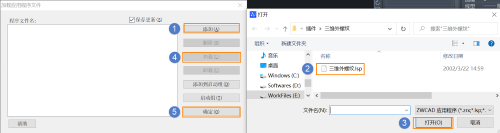
1.打开cad,输入【APPLOAD】命令,按下图加载三维外螺纹.lsp。该插件可以画三种规格的外螺纹,分别是英制(ISO228)、公制(metric)、自定义(mythread)螺纹。
2.以公制为例,输入【metric】命令,【回车】确定。
3.输入公称外径,如16,【回车】确定。
4.输入螺距,如0.8,【回车】确定。
5.指定插入点,【回车】确定。
6.输入螺纹总长,【回车】确定。最后输出的外螺纹如下图。该螺纹是3D立体图形。
 以上就是本文的全部内容,希望对你有所帮助!
推荐阅读:CAD正版软件
推荐阅读:3D建模软件格式刷插件分享