
 400-718-2588
  商城
商城 



 用户中心
用户中心 


































3D建模软件自定义3D BOM Excel导出模板的完整步骤
3D建模软件自定义3D BOM Excel导出模板的完整步骤
在导出3D BOM到Excel时,不同企业往往有各自的表格格式要求,例如表头布局、列顺序、数据起始行位置等。软件支持通过自定义Excel模板来满足这些需求,用户可通过修改模板配置文件来指定属性与列的对应关系。下面介绍具体的自定义步骤。
问题描述:
3D BOM导出Excel表格时如何按企业要求自定义模板?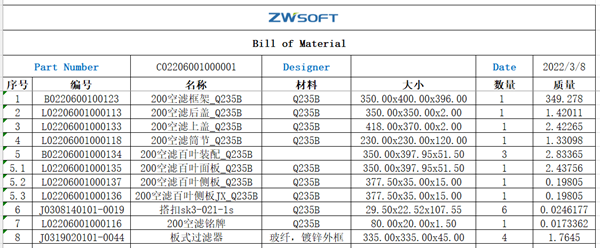
步骤指引:
1. 3D BOM设置勾选【导出Excel模板】,然后选中【ElectrodeMaterial.txt】,鼠标右键【打开源文件夹】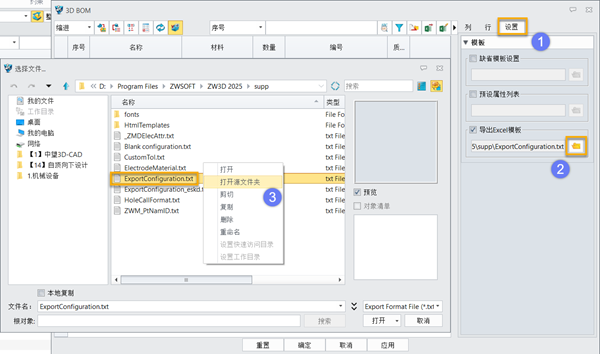
2. 记事本打开【TEMPLATE = zw3d.xlsx】,该字段表示引用的Excel模板文件名称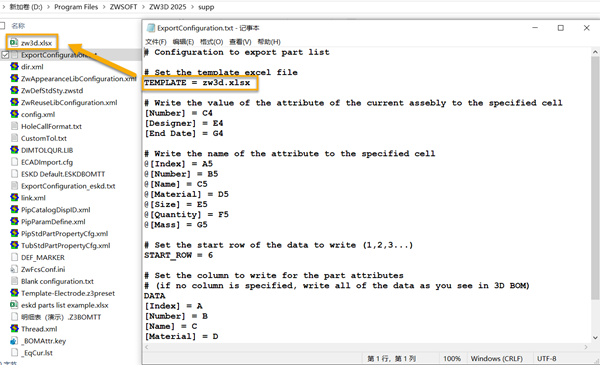
3. 将用户属性值写入指定单元格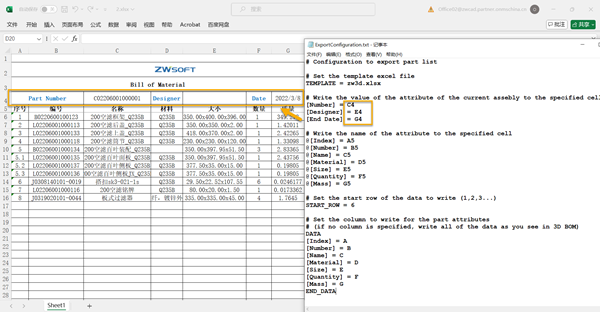
4. 将属性的名称写入指定的单元格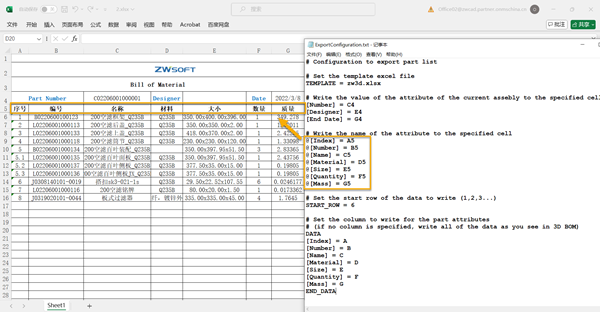
5. 设置数据的起始行写入(1,2,3…),如下图开始行在第6行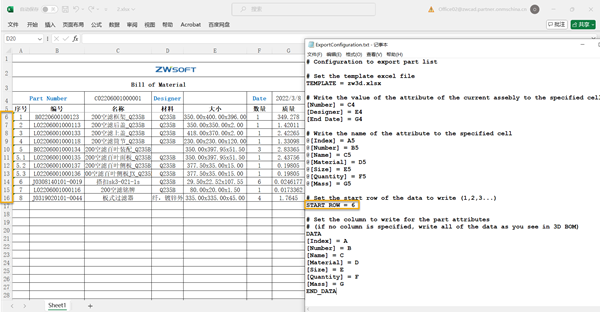
6. 设置列写入部分属性(如果未指定列,则写入3D BOM中的所有数据)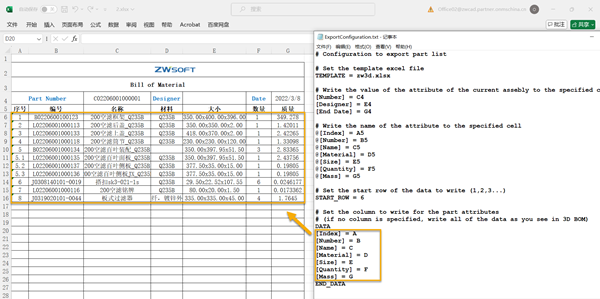
通过配置模板文件名称、设定属性与列的对应关系及数据起始行,即可生成符合企业格式的BOM表格。如有其他疑问,欢迎在评论区留言。祝您工作顺利!
推荐阅读:国产三维设计软件
推荐阅读:3D建模软件如何实现静默安装





