
 400-718-2588
  商城
商城 



 用户中心
用户中心 


































3D建模软件装配体中批量添加用户属性的操作方法
3D建模软件装配体中批量添加用户属性的操作方法
在完成零件建模后,有时需要为装配体中的所有零件统一添加或补充用户属性(如材料、供应商、零件类型等)。如果逐一对每个零件进行编辑,不仅耗时且容易遗漏。通过3D BOM的批量属性编辑功能,可以一次性为所有零件添加相同的用户属性字段和数值。下面介绍具体操作步骤。
问题描述:
在已经绘制好的零件中,用户属性需要进行增加属性内容,如何进行批量增加
步骤指引:
1. 在装配环境下打开【3D BOM】,在右下角选择对应的类型,填入名称,点击【添加用户属性】。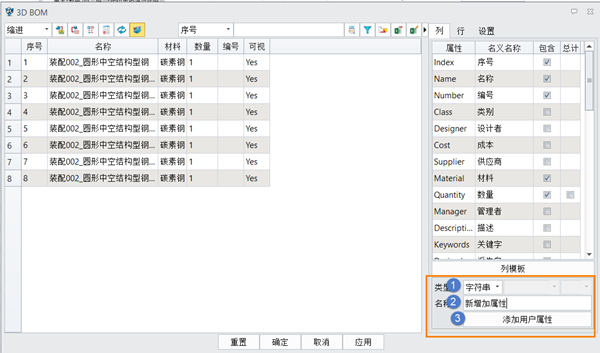
2. 在3DBOM表顶部,点击【新增加属性】,进行全选,右键进行【编辑】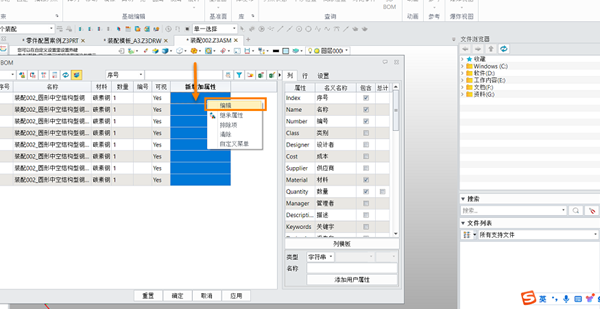
3. 将需要的属性填入进【值】,填入的也可以是变量名,格式为:[$part_变量],点击【确认】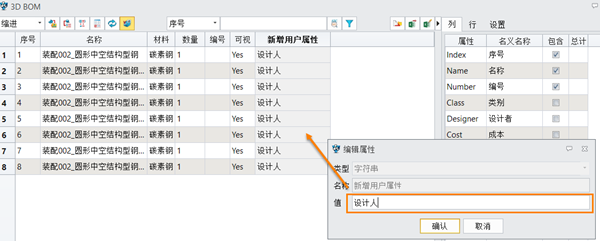
4. 在3D BOM中点击【应用】,【新增用户属性】就被写入到所有的零件的用户属性中。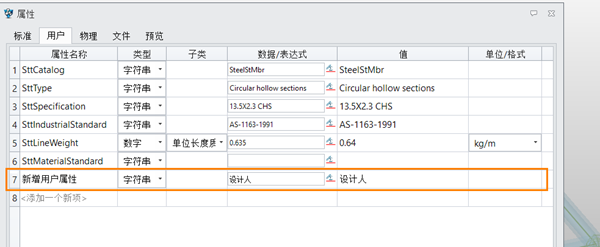
通过3D BOM的添加用户属性和批量编辑功能,可快速为所有零件统一增加属性内容,大幅提升数据管理效率。如有其他疑问,欢迎在评论区留言。祝您设计顺利!
推荐阅读:国产三维建模软件





