400-718-2588
  商城
商城 



 用户中心
用户中心 


































CAD怎么转PNG图片?一招教你实现!
CAD怎么转PNG图片?一招教你实现!
不少CAD伙伴最近问我在CAD绘图完成后,为了方便传阅通常想发送会将其导出为PDF或图片格式,但是不知道应该怎么操作。那么今天小编就以中望CAD文件为例,和大家一起学习一下如何把CAD导出成PNG格式吧~
第一步:打开CAD软件,打开自己的图纸文件,然后调用CAD打印快捷键【Ctrl+P】打开【打印-模型】对话框,点击打印机名称后的下拉框,在弹出的下拉菜单中选择【PublishToWeb PNG.pc5】。如下图所示: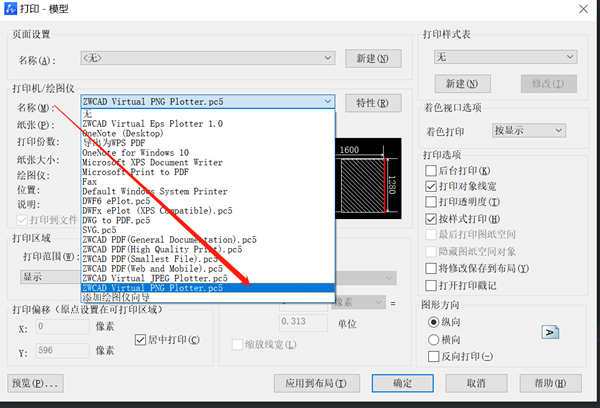
第二步:选择好要打印图纸的打印机后,再根据自身实际需求设置、打印范围、图纸尺寸、打印比例等参数;设置完成后,点击【预览】按钮查看效果。打印预览效果图如下所示: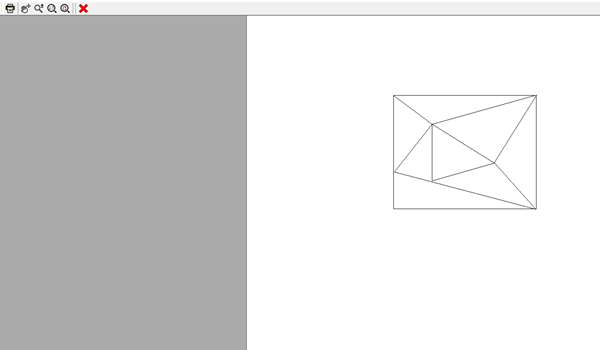
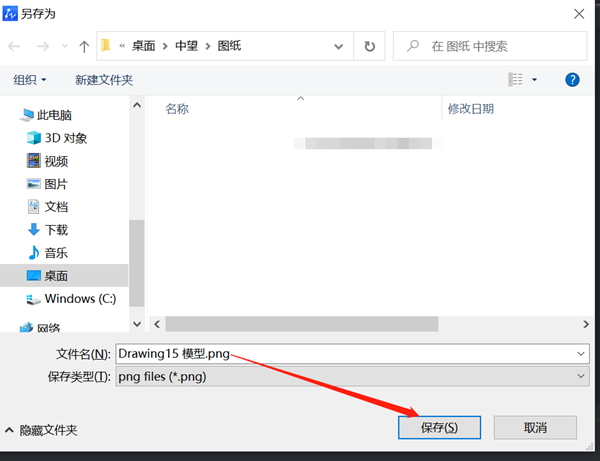
第三步:点击【关闭】按钮,关闭打印预览框;跳回至【打印-模型】对话框后点击【确定】按钮便会弹出【浏览打印文件】对话框,设置PNG文件的保存位置、名称后点击【保存】按钮即可将CAD导出PNG图片。如下图所示:
更多CAD实用小技巧,关注中望小编,持续更新中哦~
推荐阅读:CAD价格
推荐阅读:在CAD中怎么绘制一只公鸡?