
 400-718-2588
  商城
商城 



 用户中心
用户中心 


































3D建模软件如何按装配视角打开零件(2026SP2及以上版本)?
3D建模软件如何按装配视角打开零件(2026SP2及以上版本)?
在装配环境下,当我们从特定角度观察并选中某个零件后,若希望以当前视角打开该零件进行细致编辑,传统方式往往需要切换到零件环境后再手动旋转到相同视角,操作繁琐。2026SP2及以上版本新增的【按当前视角打开】功能,允许用户一键以装配中的观察视角打开零件,使视角过渡更加顺畅。下面说明具体操作步骤。
问题描述:
在装配设计过程中,特别是大型装配文件设计中,可使用【按当前视角打开】功能,直接打开文件后,将依旧维持装配中的查看视角。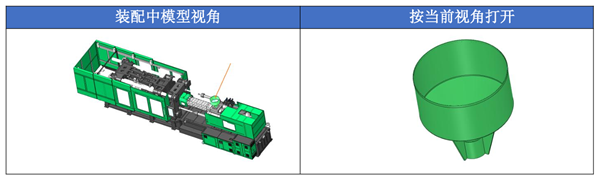
步骤指引:
1.装配中选择对象,右键,【按当前视角打开】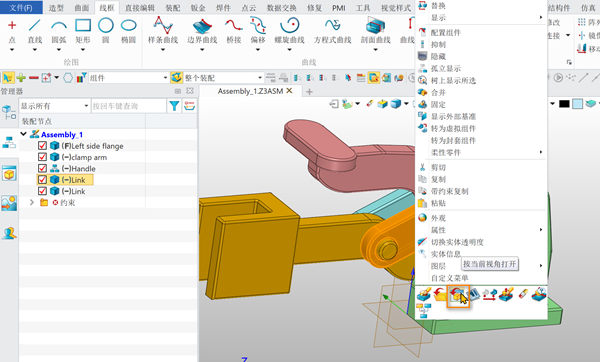
2.最终效果如图所示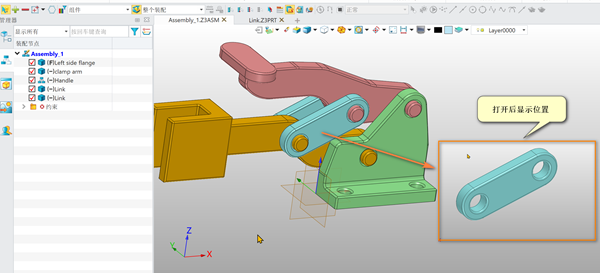
选中对象后右键选择【按当前视角打开】,零件将保持与装配中一致的视角打开,无需重复调整。该功能在2026SP2及以上版本中可用,建议更新至对应版本后体验。如有其他疑问,欢迎在评论区留言。祝您设计顺利!
推荐阅读:国产三维制图





