
 400-718-2588
  商城
商城 



 用户中心
用户中心 


































3D建模软件插入新建组件时,如何阻止自动跳转到编辑界面?
3D建模软件插入新建组件时,如何阻止自动跳转到编辑界面?
在三维装配设计中,自顶向下的设计方式要求用户在装配环境中直接创建新组件,以便参照周边零件的几何关系进行建模。然而,执行【插入新建组件】命令后,软件默认会自动切换到新建组件的编辑界面,这对于需要快速连续插入多个空组件、或者先统一规划装配结构的场景来说,频繁的自动跳转反而会打断思路,降低效率。针对这一需求,软件提供了相应的开关选项,允许用户控制插入组件后是否自动进入编辑状态。下面介绍具体设置方法。
问题描述:
做自顶向下设计的时候,在【插入新建组件】后,新建的组件会自动跳转到【编辑】界面,如何设置不自动跳转?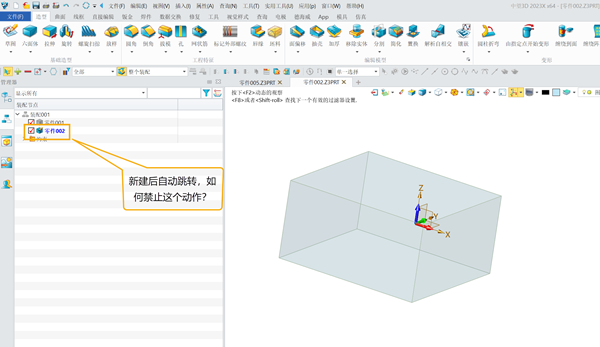
步骤指引:
1. 在激活【插入新建组件】命令后,在对话框中,把【自动激活】去掉勾选即可;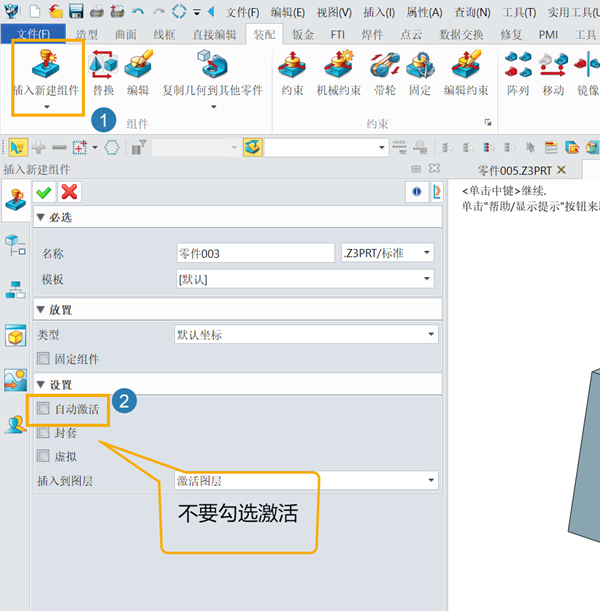
2. 按第一步操作后,【插入新建组件】不会自动跳转【编辑】状态;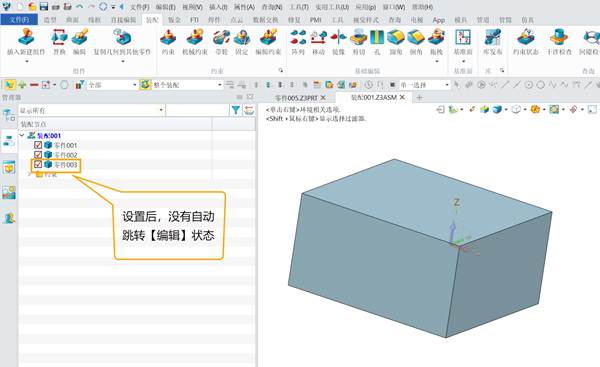
通过取消【插入新建组件】对话框中的【自动激活】勾选,您即可在插入新建组件后保持在当前装配环境,无需手动退回即可连续进行多个组件的创建或装配操作。这一设置在自顶向下设计流程中尤为实用,帮助您更好地控制设计节奏,减少不必要的界面切换。后续如需恢复自动跳转,重新勾选该选项即可。如果您在操作中仍有疑问,欢迎在评论区留言,我们会及时为您解答。祝您设计顺利!
推荐阅读:3D建模软件





