
 400-718-2588
  商城
商城 



 用户中心
用户中心 


































热门文章
最新文章
推荐文章
CAD机械版怎么恢复丢失的机械菜单
2026-02-27
3D建模软件怎样设置非对称拔模
2025-09-30
3D建模软件利用草图更改凸缘轮廓的方法
2024-07-29
3D建模软件中快速将Solidworks、Creo、NX、Catia等软件的模型属性转移到ZW3D模型中使用的方法
2024-07-04
如何在国产三维设计软件的草图环境中实现快速约束对象?
2024-03-11
在3D建模软件中进行装配设计时,如何将多个切换了透明度的实体一次性全部切换为不透明?
2024-02-23
3D建模软件配置表中表达式怎么更换位置?
2023-12-25
CAD中如何应用“overkill”命令
2023-09-08
3D建模软件如何快速给装配组件或实体添加不同颜色?
3D建模软件如何快速给装配组件或实体添加不同颜色?
当装配体中包含大量颜色相同的组件时,视图区中难以快速区分各个零件,给查看和选择带来不便。逐个手动修改颜色效率较低,而借助一键上色工具,只需框选组件并点击鼠标中键,即可自动为每个组件分配不同颜色,快速实现视觉区分。下面介绍具体操作方法。
问题描述:
图中装配体包含多个相同颜色的组件,不方便区分和查看,如何快速地将组件显示为不同的颜色呢?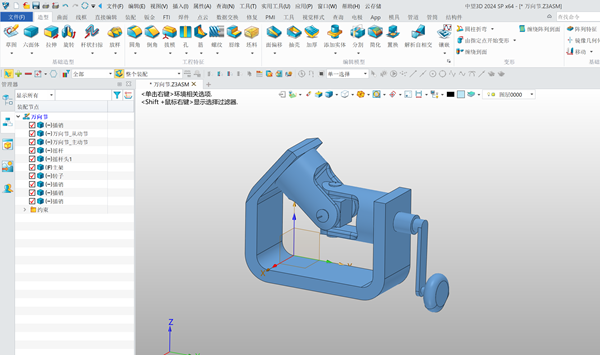
步骤指引:
1. 拖动装配一键上色(点击即可下载)到绘图界面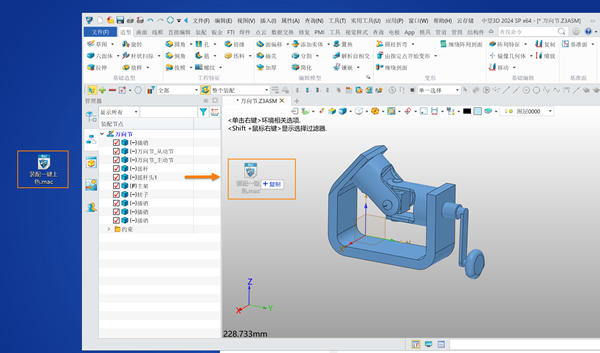
2. 框选组件,然后点下鼠标中间即可自动完成配色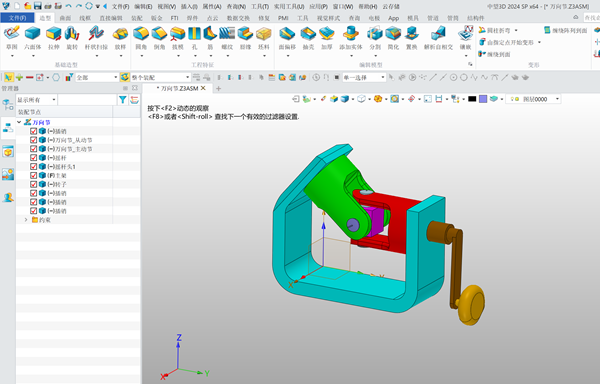
通过一键上色工具框选组件后点击鼠标中键,即可自动完成配色,让各组件以不同颜色显示,便于区分和查看。如有其他疑问,欢迎在评论区留言。祝您设计顺利!
推荐阅读:建模软件







