
 400-718-2588
  商城
商城 



 用户中心
用户中心 


































三维CAD如何快速定位并剖切零件的孔中心位置?
三维CAD如何快速定位并剖切零件的孔中心位置?
在设计或审阅三维零件模型时,我们经常需要查看其内部结构,尤其是孔、轴等特征的中心剖面。通过孔中心的剖切视图,能够直观地检查孔的深度、直径、内部台阶结构以及与周围特征的相对位置关系,这是进行结构分析和尺寸校核时不可或缺的一环。然而,很多三维建模软件并不会自动提供这种精准的剖切定位,需要我们手动创建辅助基准面,将剖切平面精确地定位到孔的中心轴上。下面,我们就以通用的三维建模软件为例,介绍一种通过创建基准面来实现孔中心剖面视图的通用方法,帮助你在不同软件中都能快速、准确地完成这一操作。让我们一起来看看吧!
问题描述:
在设计中经常需要查看零件孔中心的剖面视图,中望3D如何操作?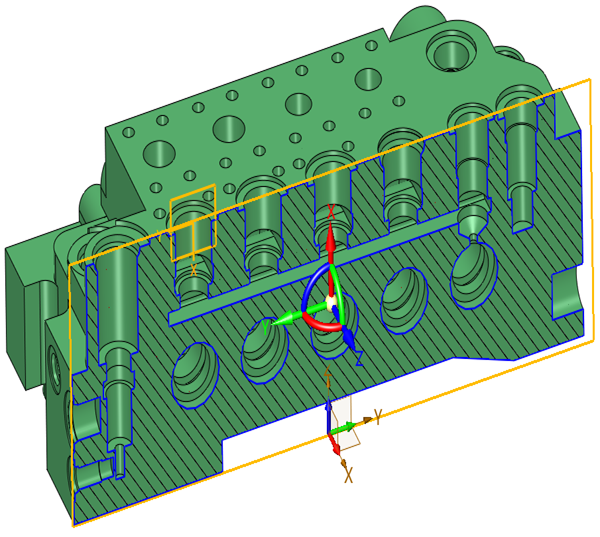
步骤指引:
1. 创建基准面:点击【基准面】–【几何体】选择孔中心,【Y轴角度】输入【90 】确定。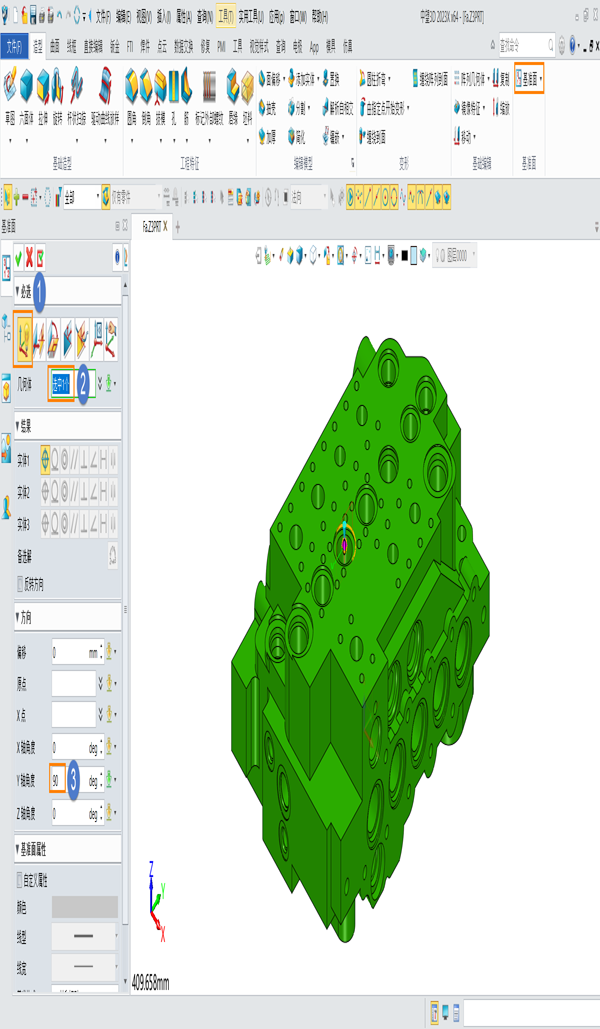
2. 点击【剖面视图】–【对齐平面】选择创建好的基准面,再调整好剖面线的间距,确定,完成操作。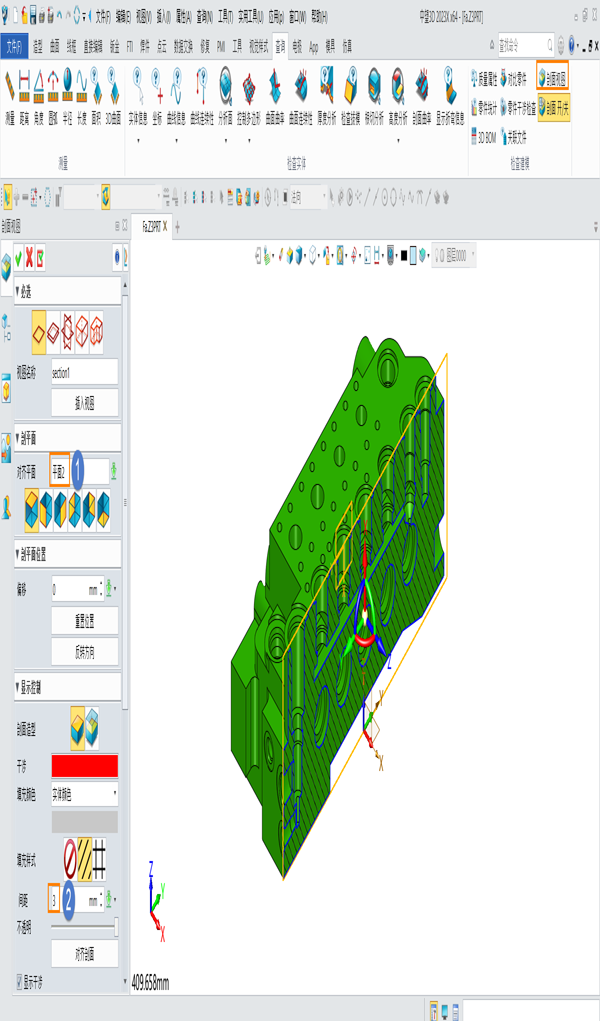
通过以上两个步骤,你就可以在三维建模软件中精准地定位并查看到零件孔中心的剖面视图了。无论是分析孔的深度、内部台阶,还是检查与相邻特征的相对位置,这一方法都能提供清晰的内部视角。关键在于第一步——创建通过孔中心的基准面。如果你在操作时发现无法直接拾取孔中心,可以尝试在孔口边缘创建一个临时点,或使用软件的“圆心捕捉”功能来辅助定位。希望这个技巧能让你的模型内部观察更加得心应手。如果你在实际操作中遇到其他问题,欢迎在评论区留言交流!
推荐阅读:国产CAD







