400-718-2588
  商城
商城 



 用户中心
用户中心 


































CAD如何解决把图形复制到布局空间后不显示的问题?
CAD如何解决把图形复制到布局空间后不显示的问题?
问题描述:
在CAD中,将图形从模型空间复制到布局空间后可能不显示,这可能是由于图层被冻结或视口设置问题导致的。要解决这个问题,以及在布局空间内新建的视口中也不显示图形的情况,可以按照下述方法进行操作哦。
步骤操作:
1. 打开中望CAD软件,通过点击标签页或使用布局选项,将当前工作区切换到布局空间。通常,可以使用标签页或布局选项来切换。然后依次点击菜单栏上的【工具-选项版-图层特性】以打开图层特性管理器。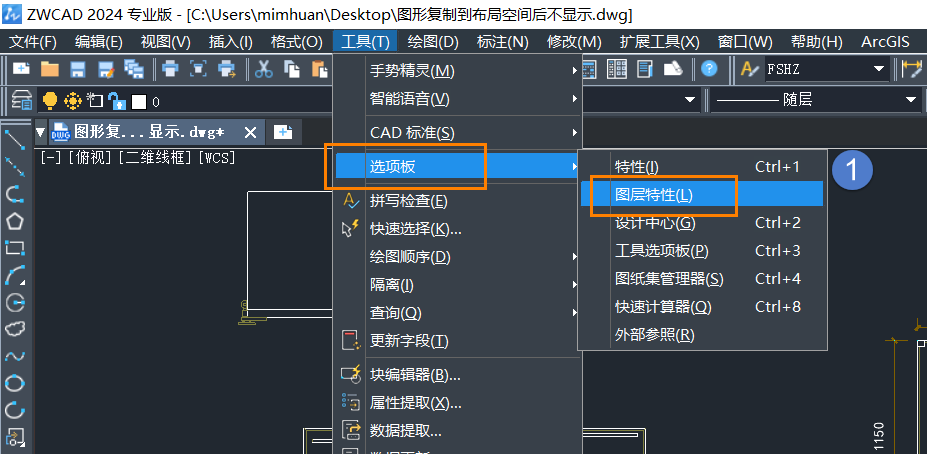
2. 在图层特性管理器中,查找包含所希望显示图形的图层。滚动到找到【视口冻结】和【新视口冻结】模块。在这两个模块中,找到包含所希望显示的图形的图层。单击图层名称旁边的复选框以取消该图层的冻结。这将允许图层在布局空间内显示。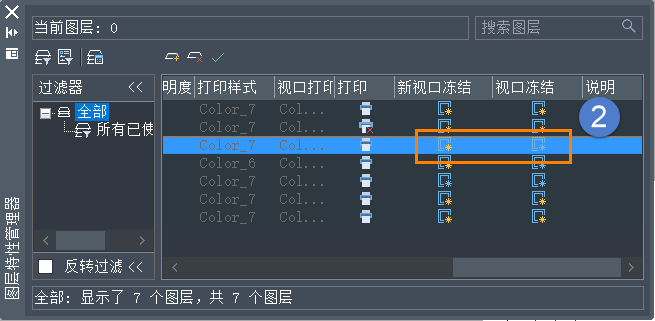
通过上述步骤,您可以解决在布局空间中图形不显示的问题,确保图纸的完整性和可读性。正确的图层管理和视口配置对于在布局空间中正确显示图形至关重要。
推荐阅读:CAD正版软件