
 400-718-2588
  商城
商城 



 用户中心
用户中心 


































三维建模软件中如何提取模型的剖面轮廓线?
三维建模软件中如何提取模型的剖面轮廓线?
在三维设计软件中创建剖面视图时,我们通常关注的是模型内部的几何结构,有时还需要将剖切位置处的剖面轮廓线单独提取出来,以便用于工程图标注、二维图纸输出,或者作为后续建模的参考曲线。例如,在模具设计中,提取产品的最大轮廓线用于分型面设计;在机械加工中,提取剖切轮廓用于生成切割路径;在逆向工程中,提取剖面轮廓与扫描数据进行比对。然而,很多用户在创建剖面视图后,发现只能看到模型的实体显示,却不知如何将剖切位置的轮廓线独立提取出来。其实,软件在剖面视图功能中内置了提取轮廓线的选项,只需在创建时勾选“显示剖面曲线”即可生成。下面我们来看具体的操作步骤,让你轻松获取剖面轮廓线。让我们一起来看看吧!
问题描述:
使用ZW3D创建剖面视图时,如何将三维模型的剖面轮廓线提取出来?如图所示,蓝色的轮廓线。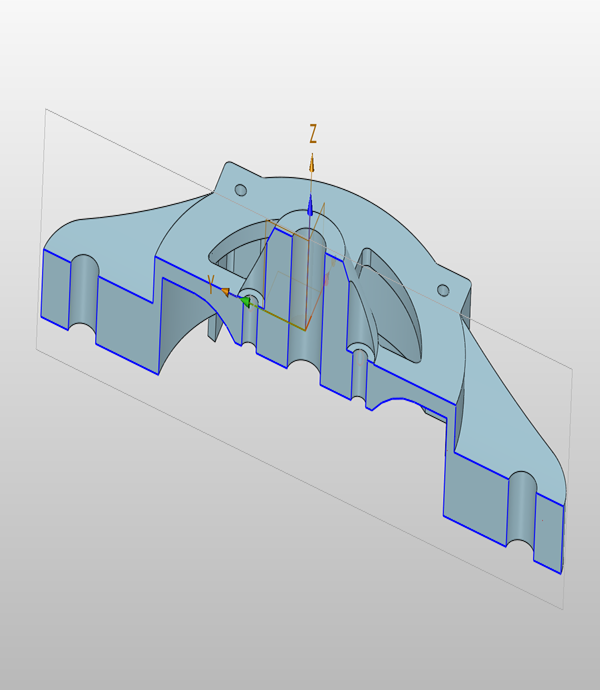
步骤指引:
1. 使用ZW3D创建【剖面视图】时,在【剖面曲线】选项下,勾选【显示剖面曲线】,点击【插入曲线列表】,即可将三维模型的剖面轮廓线提取出来。点击确定,完成剖面视图的创建。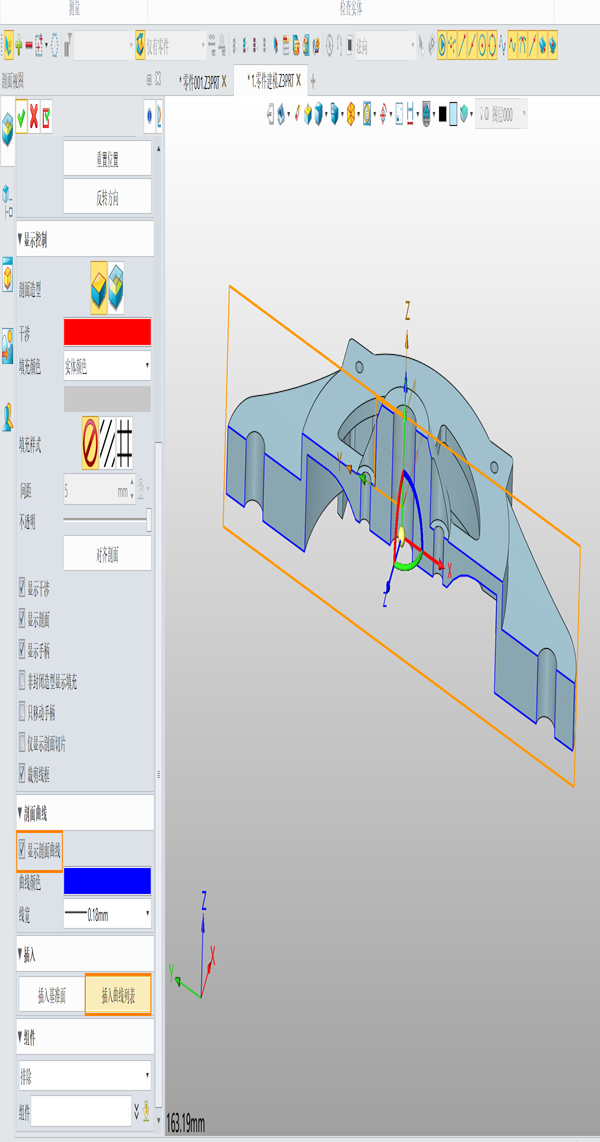
2. 在ZW3D历史管理器【线框】文件夹下,就能看到提取的剖面轮廓线。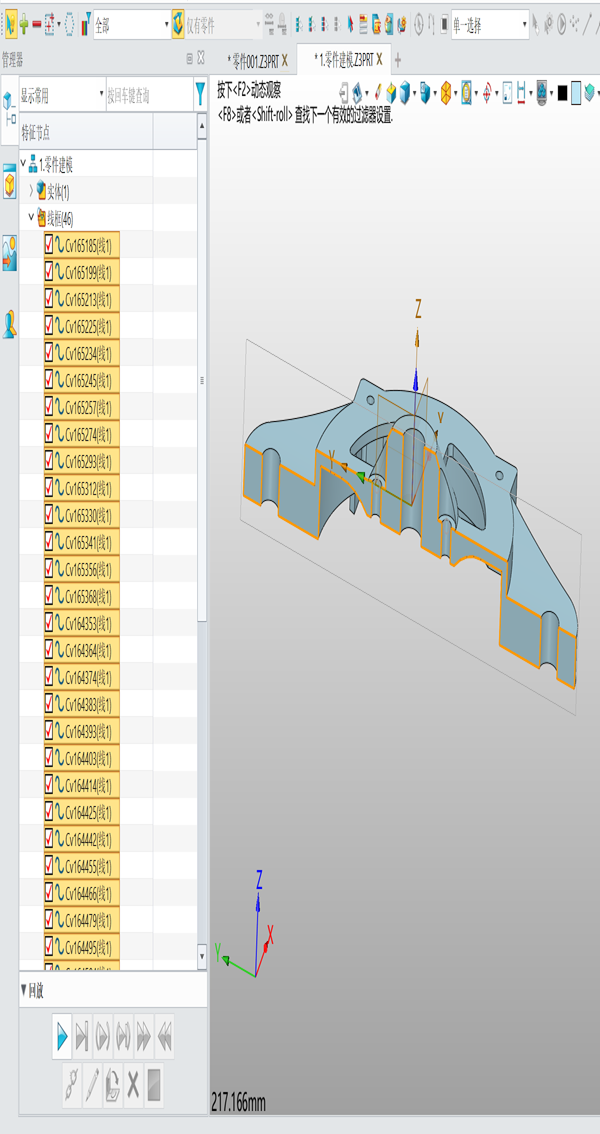
勾选“显示剖面曲线”并完成剖面视图的创建后,提取的轮廓线会出现在模型的历史管理器中,独立于剖面视图存在,方便你随时调用或编辑。这些曲线可以作为单独的草图线框进行后续操作,例如拉伸、旋转或投影到其他平面,也可以直接用于二维工程图的详细标注。需要注意的是,该轮廓线是关联于剖面位置的,当剖面位置或方向发生变化时,重新计算后可自动更新轮廓线,无需重新提取。如果在提取后发现轮廓线不完整或位置偏差,可以检查剖切平面的设置是否准确,或适当调整剖切深度。希望这个小技巧能帮助你在三维设计工作中更高效地提取剖面轮廓线。如果你在操作过程中遇到其他问题,欢迎在评论区留言交流!
推荐阅读:建模软件







