
 400-718-2588
  商城
商城 



 用户中心
用户中心 


































CAD设置图形显示精度的方法
CAD设置图形显示精度的方法
CAD是工业设计、服装加工等多个领域常见的绘图工具,我们可以使用CAD绘制各种各样的图形。在绘图工程中,我们有时会遇到图形形状不平滑的情况,那么这时我们应该如何设置图形的显示精度呢?下面就让小编带着大家一起看看具体操作吧。
步骤如下:
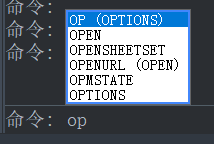
1. 首先,打开图纸文件,在下方命令栏中输入“op”,按下回车键确认。
2. 弹出选项界面,我们点击上方的【显示】选项。
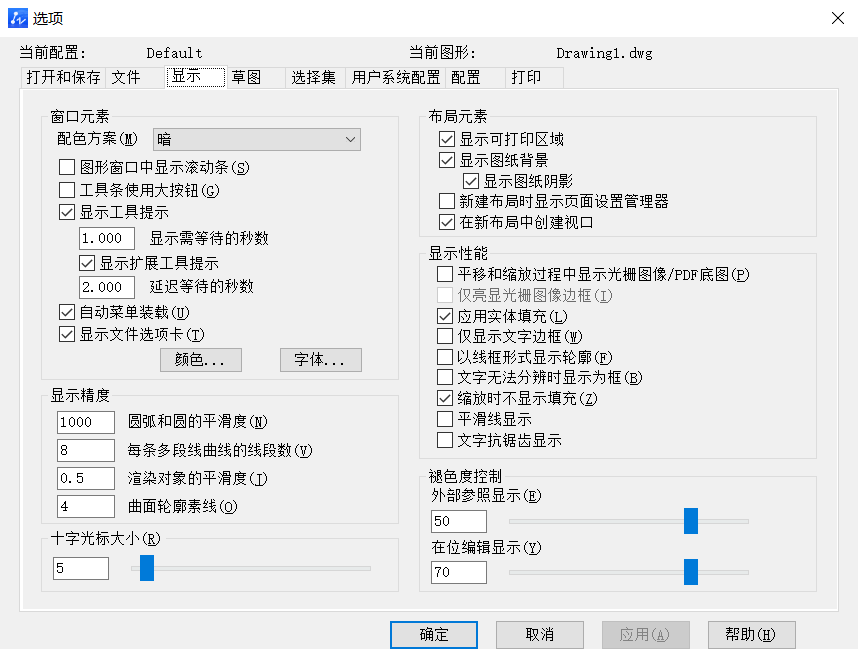
3. 接下来,在下方的【显示精度】部分,将圆弧和圆的平滑度数值修改为1000。这里我们可以参考下图进行修改操作。完成修改后,点击确定按钮,这样图形的边缘就会变得平滑起来。
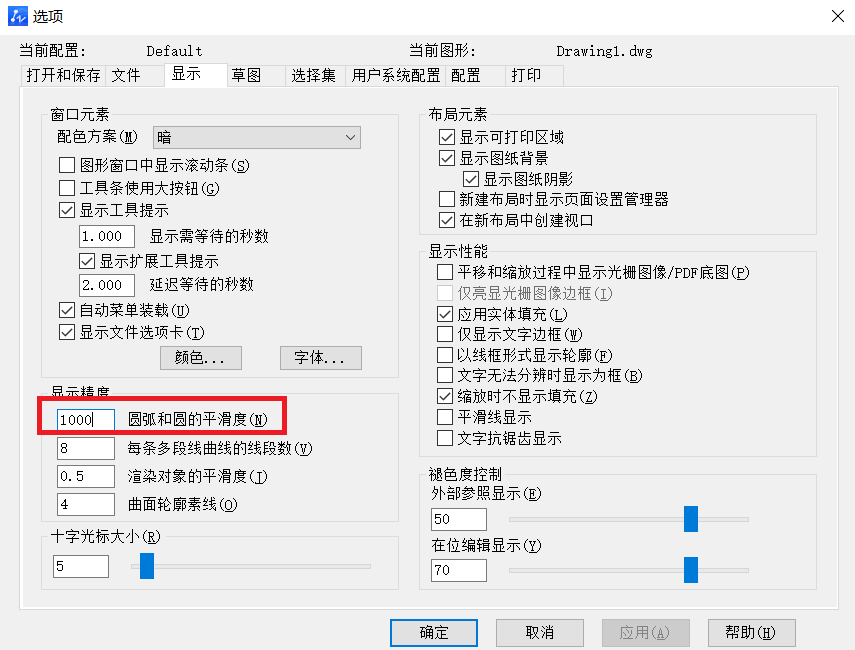
通过以上步骤,我们就可以在CAD软件中设置图形的显示精度了。
以上就是本篇文章的全部内容,希望对您有所帮助。如果还有其他疑问,请关注官网的后续文章。
推荐阅读:正版CAD
推荐阅读:CAD字体乱码怎么办







